

- Алгоритм сжатия png
- Анализ структуры файла png (ниже: создание файлов png на мобильных телефонах)
- Анализ файловой структуры png (часть i: понимание формата хранения файлов png)
- Анимация
- Бесплатный онлайн конвертер изображений в png
- История формата
- Как изменить формат изображения на png?
- Как открыть файл png в «фотошопе»?
- Как сохранить (создать) png-файл?
- Как сохранить png-файл в illustrator?
- Как сохранить png-файл в photoshop?
- Как сохранить картинку в формате png в paint?
- Как уменьшить (изменить) размер файла в формате png?
- Какой программой можно открыть файл png?
- Область применения
- Оптимизация png
- Преимущества png перед jpeg
- Преимущества формата png
- Совместимость с браузерами
- Создание изображений в формате png
- Как сохранить картинку в формате png в paint?
- Как сохранить png-файл в photoshop?
- Как сохранить png-файл в illustrator?
- Ссылки
- Технические особенности формата png
- Чем открыть файл в формате png на компьютере?
- Какой программой можно открыть файл png?
- Как открыть файл png в «фотошопе»?
Алгоритм сжатия png
Главной отличительной особенностью формата PNG является сжатие без потерь данных: в зависимости от компрессора (сжимающей программы) можно уменьшить «вес» изображения в определённой степени.
В отличие от формата JPG, степень сжатия PNG-файлов не регулируется и полностью зависит от предустановленных алгоритмов программы, с помощью которой сохраняется картинка.
Анализ структуры файла png (ниже: создание файлов png на мобильных телефонах)
Мы уже разобрались с форматом хранения PNG выше, поэтому для создания изображения PNG необходимо только записать файл в соответствии с указанным выше блоком данных.
(Поскольку структура IHDR и PLTE очень проста, поэтому здесь мы сосредотачиваемся только на методе генерации IDAT, содержимое данных IHDR и PLTE все использует указанное выше содержимое данных)
Проблема действительно в следующем. Мы знаем, что для большинства графических файлов мы можем сопоставить фактическое содержимое изображения с двумерным цветовым массивом. Для указанного выше файла PNG, потому что он использует 16-цветный тон Цветовая палитра (на самом деле 13 цветов), поэтому отображение картинки может быть следующим:
(Таблица сравнения палитр)
| 12 | 11 | 10 | 9 | 8 | 7 | 6 | 5 |
| 11 | 10 | 9 | 8 | 7 | 6 | 5 | 4 |
| 10 | 9 | 8 | 7 | 6 | 5 | 4 | 3 |
| 9 | 8 | 7 | 6 | 5 | 4 | 3 | 2 |
| 8 | 7 | 6 | 5 | 4 | 3 | 2 | 1 |
| 7 | 6 | 5 | 4 | 3 | 2 | 1 | 0 |
| 6 | 5 | 4 | 3 | 2 | 1 | 0 | 0 |
| 5 | 4 | 3 | 2 | 1 | 0 | 0 | 0 |
В спецификации PNG указано, что если файл PNG не сохраняется с помощью метода чересстрочной развертки, то данные сохраняются в соответствии со строкой (ScanLine). Чтобы различить первую строку, PNG предусматривает, что в начале каждой строки добавляется 0, чтобы показать различие, поэтому , Карта изображения выше должна быть следующей:
| 0 | 12 | 11 | 10 | 9 | 8 | 7 | 6 | 5 |
| 0 | 11 | 10 | 9 | 8 | 7 | 6 | 5 | 4 |
| 0 | 10 | 9 | 8 | 7 | 6 | 5 | 4 | 3 |
| 0 | 9 | 8 | 7 | 6 | 5 | 4 | 3 | 2 |
| 0 | 8 | 7 | 6 | 5 | 4 | 3 | 2 | 1 |
| 0 | 7 | 6 | 5 | 4 | 3 | 2 | 1 | 0 |
| 0 | 6 | 5 | 4 | 3 | 2 | 1 | 0 | 0 |
| 0 | 5 | 4 | 3 | 2 | 1 | 0 | 0 | 0 |
Кроме того, следует отметить, что, поскольку PNG экономит место при хранении изображений, каждая строка сохраняется в битах, а не в байтах, как мы предполагали. Если вы не забыли, наши На это указывает глубина цвета в блоке данных IHDR, поэтому для составления IDAT, требуемого PNG, наши данные должны быть изменены следующим образом:
| 0 | 203 | 169 | 135 | 101 |
| 0 | 186 | 152 | 118 | 84 |
| 0 | 169 | 135 | 101 | 67 |
| 0 | 152 | 118 | 84 | 50 |
| 0 | 135 | 101 | 67 | 33 |
| 0 | 118 | 84 | 50 | 16 |
| 0 | 101 | 67 | 33 | 0 |
| 0 | 84 | 50 | 16 | 0 |
Наконец, мы можем получить правильное содержимое IDAT, выполнив сжатие LZ77 этих данных.
Однако все не так просто, потому что мы изучаем PNG на мобильных телефонах. Если вам нужно завершить сжатие LZ77 на мобильных телефонах, время будет предсказуемо. Поэтому мы должны найти способы уменьшить потребление сжатия. время. К счастью, LZ77 также предоставляет метод сжатия без сжатия (странно?).
Хорошо, давайте посмотрим, как составить несжатый сжатый блок LZ77:
байт | значимость |
| 0~2 | Сжатая информация, фиксированная как 0x78, 0xda, 0x1 |
| 3~6 | Информация LEN и NLEN сжатого блока |
Сжатые данные | |
| Последние 4 байта | Информация об Adler32 |
LEN относится к длине данных, которые занимают два байта. Для нашего изображения первая строка сканирования содержит 5 байтов (например, 0, 203, 169, 135, 101 в первой строке), Таким образом, значение LEN составляет 5 (байтов / строка) * 8 (строка) = 40 (байтов), сгенерированный байт равен 28 00 (сначала младший байт), NLEN является дополнением к LEN, то есть NLEN = LEN ^ 0xFFFF, поэтому NLEN — это D7 FF, информация Adler32 — это 24 A7 0B A4 (см. Исходную программу для конкретного алгоритма), поэтому в этом порядке мы генерируем блоки данных IDAT, и, наконец, мы будем блоки данных IHDR, PLTE, IDAT и IEND. Записав в файл, вы можете получить файл PNG, как показано на рисунке:
До сих пор нам удавалось преобразовать массив в изображения PNG в кратчайшие сроки.
Справочные материалы:
Анализ файловой структуры png (часть i: понимание формата хранения файлов png)
Структура файла PNG
Для файла PNG заголовок файла всегда описывается фиксированными байтами:
| Десятичный | 137 80 78 71 13 10 26 10 |
| Шестнадцатеричное число | 89 50 4E 47 0D 0A 1A 0A |
Первый байт, 0x89, выходит за пределы диапазона символов ASCII. Это сделано для предотвращения обработки некоторыми программами PNG-файлов как текстовых файлов. Оставшаяся часть файла состоит из более чем трех фрагментов PNG в определенном порядке. Поэтому стандартная структура файла PNG должна быть следующей:
| PNG файл логотип | Блок данных PNG | …… | Блок данных PNG |
Блок данных PNG (Chunk)
PNG определяет два типа блоков данных: один называется критическими блоками, которые являются стандартными блоками данных, а другой — вспомогательными блоками, которые являются необязательными блоками данных. Ключевой блок данных определяет 4 стандартных блока данных, каждый файл PNG должен содержать их, и программное обеспечение для чтения и записи PNG также должно поддерживать эти блоки данных.
В следующей таблице показаны категории блоков данных в PNG. Среди них мы используем темный фон, чтобы выделить ключевые блоки данных.
Блоки данных в формате PNG | ||||
Символ блока данных | Имя блока данных | Несколько блоков данных | Дополнительный нет | Ограничения по местоположению |
| IHDR | Блок данных заголовка файла | нет | нет | Первый кусок |
| cHRM | Блок данных основного цвета и точки белого | нет | да | До PLTE и IDAT |
| gAMA | Блок данных изображения | нет | да | До PLTE и IDAT |
| sBIT | Пример эффективного блока битовых данных | нет | да | До PLTE и IDAT |
| PLTE | Блок данных палитры | нет | да | До IDAT |
| bKGD | Блок данных цвета фона | нет | да | После PLTE до IDAT |
| hIST | Блок данных гистограммы изображения | нет | да | После PLTE до IDAT |
| tRNS | Блок данных прозрачного изображения | нет | да | После PLTE до IDAT |
| oFFs | (Частный публичный блок данных) | нет | да | До IDAT |
| pHYs | Блок данных физического размера пикселя | нет | да | До IDAT |
| sCAL | (Частный публичный блок данных) | нет | да | До IDAT |
| IDAT | Блок данных изображения | да | нет | Продолжается с другими IDAT |
| tIME | Блок данных времени последнего изменения изображения | нет | да | Безлимитный |
| tEXt | Блок данных текстового сообщения | да | да | Безлимитный |
| zTXt | Блок сжатых текстовых данных | да | да | Безлимитный |
| fRAc | (Частный публичный блок данных) | да | да | Безлимитный |
| gIFg | (Частный публичный блок данных) | да | да | Безлимитный |
| gIFt | (Частный публичный блок данных) | да | да | Безлимитный |
| gIFx | (Частный публичный блок данных) | да | да | Безлимитный |
| IEND | Конец данных изображения | нет | нет | Последний блок данных |
Для простоты мы предполагаем, что в используемом нами файле PNG эти 4 блока данных хранятся в указанном выше порядке, и все они появляются только один раз.
Структура блока данных
В файле PNG каждый блок данных состоит из 4 частей, а именно:
| имя | Количество байтов | Описание |
| Длина | 4 байта | Укажите длину поля данных в блоке данных, и его длина не превышает (231-1) байт |
| Chunk Type Code (код типа блока данных) | 4 байта | Код типа блока данных состоит из букв ASCII (A-Z и a-z). |
| Chunk Data (данные блока данных) | Переменная длина | Хранить данные, указанные в соответствии с кодом типа блока |
| CRC (циклический контроль избыточности) | 4 байта | Сохраните циклический избыточный код, используемый для обнаружения ошибок |
Значение в поле CRC (циклический контроль избыточности) вычисляется на основе данных в поле Chunk Type Code и поле Chunk Data. Конкретный алгоритм CRC определен в ISO 3309 и ITU-T V.42, и его значение вычисляется в соответствии со следующим полиномом генератора кода CRC:
x32 x26 x23 x22 x16 x12 x11 x10 x8 x7 x5 x4 x2 x 1
Далее давайте по очереди рассмотрим структуру каждого блока ключевых данных.
IHDR
Блок данных заголовка файла IHDR (блок заголовка): он содержит основную информацию о данных изображения, хранящихся в файле PNG, и должен отображаться как первый блок данных в потоке данных PNG, и в потоке данных PNG может быть только один файл. Блок данных головы.
Блок данных заголовка файла состоит из 13 байтов, и его формат показан в следующей таблице.
Доменное имя | Количество байтов | Описание |
| Width | 4 bytes | Ширина изображения в пикселях |
| Height | 4 bytes | Высота изображения в пикселях |
| Bit depth | 1 byte | Глубина изображения: Индексируйте цветные изображения: 1, 2, 4 или 8 Изображение в оттенках серого: 1, 2, 4, 8 или 16 Изображение в реальном цвете: 8 или 16 |
| ColorType | 1 byte | Тип цвета: 0: изображение в оттенках серого, 1, 2, 4, 8 или 16. 2: полноцветное изображение, 8 или 16 3: индексирование цветного изображения, 1, 2, 4 или 8 4: изображение в оттенках серого с данными альфа-канала, 8 или 16 6: полноцветное изображение с данными альфа-канала, 8 или 16 |
| Compression method | 1 byte | Метод сжатия (алгоритм, производный от LZ77) |
| Filter method | 1 byte | Метод фильтрации |
| Interlace method | 1 byte | Метод переплетения: 0: без чересстрочной развертки 1: Adam7 (7-проходной метод чересстрочной развертки, разработанный Адамом М. Костелло) |
Поскольку мы изучаем PNG на мобильных телефонах, прежде всего, давайте взглянем на требования MIDP1.0 для используемых изображений PNG:
- В MIDP1.0 мы можем использовать только PNG-изображения версии 1.0. Кроме того, ко всем ключевым блокам данных PNG предъявляются особые требования:
IHDR - Размер файла: MIDP поддерживает изображения PNG любого размера, однако на самом деле, если изображение слишком велико, его нельзя будет прочитать из-за нехватки памяти.
- Тип цвета: поддерживаются все типы цвета, хотя отображение этих цветов зависит от возможностей отображения фактического устройства. В то же время MIDP может также поддерживать альфа-канал, но вся информация альфа-канала будет игнорироваться и обрабатываться как непрозрачный цвет.
- Глубина цвета: может поддерживаться любая глубина цвета.
- Метод сжатия: поддерживается только метод сжатия 0 (метод сжатия deflate), который в точности совпадает с методом сжатия файлов jar.Поэтому тот же код можно использовать для распаковки данных изображения PNG и распаковки файлов jar. (Фактически, именно поэтому J2ME может хорошо поддерживать изображения PNG :))
- Метод фильтрации: хотя в техническом документе PNG определен только метод 0, поддерживаются все 5 методов!
- Чересстрочная развертка: Хотя MIDP поддерживает два метода 0 и 1, однако при использовании чересстрочной развертки MIDP на самом деле не использует чересстрочную развертку для отображения.
- Чанк PLTE: поддержка
- Блок IDAT: информация об изображении должна использовать один из 5 методов фильтрации 0 (None, Sub, Up, Average, Paeth).
- Блок IEND: при обнаружении блока данных IEND изображение PNG считается допустимым.
- Дополнительный блок данных: MIDP может поддерживать следующие блоки вспомогательных данных, однако это не требуется.
bKGD cHRM gAMA hIST iCCP iTXt pHYs
sBIT sPLT sRGB tEXt tIME tRNS zTXt
Анимация
Существует одна особенность GIF, которая в PNG не реализована: поддержка нескольких изображений в одном файле, и в частности — анимации; PNG изначально был предназначен лишь для хранения одного изображения в одном файле.
Для передачи анимированных изображений был разработан расширенный формат MNG, опубликованный в середине 1999 года и уже поддерживаемый в различных приложениях, однако пока так и не ставший общепринятым.
Некоторые — в частности, разработчики Mozilla Foundation — критиковали MNG за сложность и большой размер реализации, и отсутствие обратной совместимости с PNG. В 2004 году они разработали формат APNG, который не был принят в качестве официального стандарта разработчиками PNG и MNG, но его поддержка к 2008 году была реализована в тестовых сборках некоторых браузеров и некоторых программах просмотра изображений.
Бесплатный онлайн конвертер изображений в png
На данном сайте вы можете без проблем преобразовать практически любое изображение в формат PNG, при этом вы можете установить глубину цвета от 1бита до 64бит, а так же выставить уровень сжатия.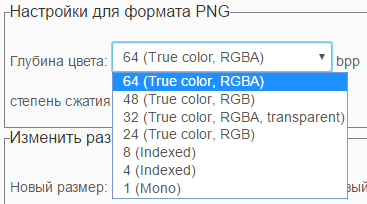
Заметьте, что для того чтобы получить в полученном изображении у вас сохранилась прозрачность нужно использовать глубину с цвета RGBA. В данном случае буква А означает — альфа-канал, т.е. прозрачный.
История формата
4 января 1995 года Томас Боутелл предложил в ряде конференций Usenet создать свободный формат, который был бы не хуже GIF. Через три недели после публикации идеи были разработаны четыре версии нового формата. Вначале он имел название PBF (Portable Bitmap Format), а нынешнее имя получил 23 января 1995 года.
Как изменить формат изображения на png?
Изменить формат картинки (фотографии или рисунка) на PNG можно с помощью функции экспорта в графических редакторах или через онлайн-конвертеры.
Например, программа Microsoft Paint позволяет перевести картинку в формат PNG с помощью функции «Сохранить как» следующие графические форматы: BMP, TIFF, PNG, GIF.
Как открыть файл png в «фотошопе»?
Чтобы открыть любое изображение в формате PNG (а также в любом другом графическом формате) в Photoshop откройте программу и воспользуйтесь функцией Файл → Открыть… (клавиши Ctrl O). Таким же способом это можно сделать в любом другом графическом редакторе.
Как сохранить (создать) png-файл?
Ответ здесь.
Как сохранить png-файл в illustrator?
Программа Illustrator является графическим редактором компании Adobe, предназначенным для работы с векторной графикой. Функционал программы схож с функционалом Photoshop — для сохранения изображений в PNG-формате в «иллюстраторе» используйте аналогичную функцию «Сохранить для Web»:
- Откройте или создайте изображение в Adobe Illustrator.
Программа поддерживает изображения в самых разных графических форматах.
- Кликните по вкладке Файл.
Откроется контекстное меню.
- Выберите Сохранить для Web (по умолчанию
AltCtrlShiftS).Откроется модальное окно сохранения.
- В правом верхнем углу диалогового окна из выпадающего списка выберите PNG-8 (палитра до 256 цветов) или PNG-24 (максимальная палитра цветов).
Откроются дополнительные настройки формата
PNG(описаны выше в процессе сохранения PNG через «фотошоп»). - Произведите необходимые настройки.
Изменение изображения в зависимости от выставленных настроек можно контролировать в левой части окна.
- Кликните Сохранить….
Откроется модальное окно выбора папки и названия для файла.
- Определите папку, введите название файла и нажмите Сохранить.
Как сохранить png-файл в photoshop?
Процесс сохранения изображений в формате PNG с помощью редактора Adobe Photoshop CC 2022:
- Откройте файл изображения в Photoshop.
Программа поддерживает изображения в самых разных графических форматах.
- Кликните по вкладке Файл.
Откроется контекстное меню.
- Выберите Сохранить для Web (по умолчанию клавиши
AltCtrlShiftS).Откроется модальное окно сохранения.
- В правом верхнем углу диалогового окна из выпадающего списка выберите PNG-8 (палитра до 256 цветов) или PNG-24 (максимальная палитра цветов).
Откроются дополнительные настройки формата
PNG. Для PNG-24:Дополнительные настройки для PNG-8:
- модель редукции цвета (способ определения цветов в палитру),
- количество цветов в палитре,
- определение модели дизеринга (способа сглаживания цветовых переходов),
- степень дизеринга (0-100%),
- цвет фона (при наличии прозрачности),
- модель дизеринга прозрачности,
- web-цвета (не актуально).
- Произведите необходимые настройки.
Изменение изображения в зависимости от выставленных настроек можно контролировать в левой части окна.
- Кликните Сохранить….
Откроется модальное окно выбора папки и названия для файла.
- Определите папку, введите название файла и нажмите Сохранить.
Как сохранить картинку в формате png в paint?
Процесс сохранения в формат PNG с помощью редактора Paint в Windows 10:
- Откройте файл изображения в Paint.
Программа поддерживает изображения в форматах
BMP,TIFF,PNG,GIF,JPEG. - Кликните по вкладке Файл.
Откроется контекстное меню.
- Выберите Сохранить как → Изображение в формате PNG.
Откроется модальное окно выбора папки и названия для файла.
- Определите папку, введите название файла и нажмите Сохранить.
Как уменьшить (изменить) размер файла в формате png?
Уменьшить размер PNG-файла можно следующими способами:
- изменив глубину цвета с 24-х до 8-бит,
- уменьшив количество индексированных цветов при 8-битной глубине цвета,
- отключив альфа-канал прозрачности,
- удалив мета-данные.
Какой программой можно открыть файл png?
Список наиболее популярных программ для открытия и редактировать картинок в формате PNG (и во многих других графических форматах):
- Microsoft Paint,
- GIMP,
- Adobe Photoshop,
- Adobe Illustrator,
- CorelDRAW,
- Corel Photo Paint,
- и др.
Область применения
Формат PNG спроектирован для замены устаревшего и более простого формата GIF, а также, в некоторой степени, для замены значительно более сложного формата TIFF[3][4]. Формат PNG позиционируется прежде всего для использования в Интернете и редактирования графики.
PNG поддерживает три основных типа растровых изображений[5]:
Формат PNG хранит графическую информацию в сжатом виде. Причём это сжатие производится без потерь, в отличие, например, от JPEG.
Он имеет следующие основные преимущества перед GIF:
обладает более высокой степенью сжатия для файлов с большим количеством цветов, чем GIF, но разница составляет около 5-25 %, что недостаточно для абсолютного преобладания формата, так как небольшие 2-16-цветные файлы формат GIF сжимает с не меньшей эффективностью.
PNG — хороший формат для редактирования изображений, даже для хранения промежуточных стадий редактирования, так как восстановление и пересохранение изображения проходят без потерь в качестве. Также, в отличие, например, от TIFF, спецификация PNG не позволяет авторам реализаций выбирать, какие возможности они собираются реализовать. Поэтому любое сохранённое изображение PNG может быть прочитано в любом другом приложении, поддерживающем PNG.
Различные реализации алгоритма Deflate дают разную степень сжатия, поэтому были созданы программы для пережатия изображений с несколькими вариантами настроек в целях получения наилучшего сжатия — например, форкpngcrushOptiPNG и advpng из комплекта AdvanceCOMP (использует 7-Zip).
Оптимизация png
Не все программы делают PNG с минимальным размером файла. Поэтому перед публикацией картинки на сайте рекомендуется её оптимизировать. Для этих целей вы можете использовать различные утилиты, или использовать наш онлайн-сервис для оптимизации. Просто выберите изображение и нажмите «Оптимизировать».
Преимущества png перед jpeg
В процессе многократных сжатий и редактирования изображения в файлах JPEG приобретают искажения, появляются цветовые ореолы, возможно выпадения пиксельных блоков.
Если необходимо опубликовать на странице сайта очень четкую схему, с разборчивыми мелкими деталями, инфографику – здесь PNG показывает значительно лучшие результаты, чем JPEG, который оптимально подходит для упаковывания изображений, в которых основным требованием является реализм – фотографии природных пейзажей, животных, людей.
Возможность создания прозрачных слоев делает формат PNG незаменимым для разработки логотипов, иконок, символов, кнопок.
В PNG есть функция хранения метаданных – дата, время, место создания изображения, сведения об авторе, правообладателях и прочее. Это полезно помнить, когда вы собираетесь публиковать заимствованную в интернете картинку. Чтобы Google не смог выявить дубликат – нужно удалить метаданные из файла (при помощи графического редактора).
Преимущества формата png
- Cжатие без потерь в качестве детализации.
- Нет ограничений в глубине цвета.
- Применение индексированной палитры (8 бит).
- Регулировка размера файла в зависимости от палитры.
- Применение канала прозрачности (альфа-канала).
Совместимость с браузерами
Не все веб-браузеры одинаково отображают содержимое png-файла. Проблемными местами могут быть:
- частичная прозрачность (альфа-канал)
- поддержка прозрачности в палитре
- гамма-коррекция
- цветовая коррекция (ICC)
Проблема поддержки 32-битной (полной) прозрачности картинки формата PNG в Microsoft Internet Explorer была решена в седьмой версии браузера. Для остальных версий IE есть несколько способов, которые помогут веб-мастеру добиться прозрачности путём включения в веб-страницу специальных функций и скриптов.
Создание изображений в формате png
Сделать картинку в формате PNG можно с помощью любого графического редактора (в том числе Paint и Photoshop).
Как сохранить картинку в формате png в paint?
Процесс сохранения в формат PNG с помощью редактора Paint в Windows 10:
- Откройте файл изображения в Paint.
Программа поддерживает изображения в форматах
BMP,TIFF,PNG,GIF,JPEG. - Кликните по вкладке Файл.
Откроется контекстное меню.
- Выберите Сохранить как → Изображение в формате PNG.
Откроется модальное окно выбора папки и названия для файла.
- Определите папку, введите название файла и нажмите Сохранить.
Как сохранить png-файл в photoshop?
Процесс сохранения изображений в формате PNG с помощью редактора Adobe Photoshop CC 2022:
- Откройте файл изображения в Photoshop.
Программа поддерживает изображения в самых разных графических форматах.
- Кликните по вкладке Файл.
Откроется контекстное меню.
- Выберите Сохранить для Web (по умолчанию клавиши
AltCtrlShiftS).Откроется модальное окно сохранения.
- В правом верхнем углу диалогового окна из выпадающего списка выберите PNG-8 (палитра до 256 цветов) или PNG-24 (максимальная палитра цветов).
Откроются дополнительные настройки формата
PNG. Для PNG-24:Дополнительные настройки для PNG-8:
- модель редукции цвета (способ определения цветов в палитру),
- количество цветов в палитре,
- определение модели дизеринга (способа сглаживания цветовых переходов),
- степень дизеринга (0-100%),
- цвет фона (при наличии прозрачности),
- модель дизеринга прозрачности,
- web-цвета (не актуально).
- Произведите необходимые настройки.
Изменение изображения в зависимости от выставленных настроек можно контролировать в левой части окна.
- Кликните Сохранить….
Откроется модальное окно выбора папки и названия для файла.
- Определите папку, введите название файла и нажмите Сохранить.
Как сохранить png-файл в illustrator?
Программа Illustrator является графическим редактором компании Adobe, предназначенным для работы с векторной графикой. Функционал программы схож с функционалом Photoshop — для сохранения изображений в PNG-формате в «иллюстраторе» используйте аналогичную функцию «Сохранить для Web»:
- Откройте или создайте изображение в Adobe Illustrator.
Программа поддерживает изображения в самых разных графических форматах.
- Кликните по вкладке Файл.
Откроется контекстное меню.
- Выберите Сохранить для Web (по умолчанию
AltCtrlShiftS).Откроется модальное окно сохранения.
- В правом верхнем углу диалогового окна из выпадающего списка выберите PNG-8 (палитра до 256 цветов) или PNG-24 (максимальная палитра цветов).
Откроются дополнительные настройки формата
PNG(описаны выше в процессе сохранения PNG через «фотошоп»). - Произведите необходимые настройки.
Изменение изображения в зависимости от выставленных настроек можно контролировать в левой части окна.
- Кликните Сохранить….
Откроется модальное окно выбора папки и названия для файла.
- Определите папку, введите название файла и нажмите Сохранить.
Ссылки
Как только страница обновилась в Википедии она обновляется в Вики 2.Обычно почти сразу, изредка в течении часа.
Технические особенности формата png
В общем-то, если присмотреться, PNG отличается от GIF примерно, как MS Office отличается от LibreOffice. В основе растровая графика со сжатием, индексированная цветовая палитра. Тем не менее, разработчики PNG учли ошибки GIF и сумели избавить новую технологию от гнетущих проблем прошлого.
Можно сказать – единственным недостатком PNG стала невозможность сохранять в одном файле несколько изображений, что не позволяет применять эту технологию для создания анимированных картинок.
Были попытки создать версии этого формата с возможностью анимации, но они оказались уже не востребованы – в начале 21 века истек срок лицензии и формат графики GIF стал бесплатным для использования с любыми целям.
Чем открыть файл в формате png на компьютере?
Открыть файлы в формате PNG можно с помощью любых программ для просмотра изображений (в том числе стандартные приложения Windows), всех современных интернет-обозревателей (браузеров), а также векторных и растровых графических редакторов.
Какой программой можно открыть файл png?
Список наиболее популярных программ для открытия и редактировать картинок в формате PNG (и во многих других графических форматах):
- Microsoft Paint,
- GIMP,
- Adobe Photoshop,
- Adobe Illustrator,
- CorelDRAW,
- Corel Photo Paint,
- и др.
Как открыть файл png в «фотошопе»?
Чтобы открыть любое изображение в формате PNG (а также в любом другом графическом формате) в Photoshop откройте программу и воспользуйтесь функцией Файл → Открыть… (клавиши Ctrl O). Таким же способом это можно сделать в любом другом графическом редакторе.


