

- Отформатируйте даты, чтобы отображать сокращенные дни недель или месяцев с формулами
- Как в excel «иванов иван иванович» превратить в «иванов и.и.». примеры и описание
- В office 2022 или предыдущих версиях
- В office 365 и excel 2022
- Лучшие инструменты для работы в офисе
- Округление с помощью кнопок на ленте
- Округление через формат ячеек
- Относительные формулы
- Помогла ли вам эта статья?
- Применение функций
- Установка точности расчетов
- Файл примера
Отформатируйте даты, чтобы отображать сокращенные дни недель или месяцев с формулами
Наряду с Формат ячеек функцию, вы также можете применять формулы для форматирования даты как сокращенного дня недели или сокращенного месяца в Excel. Пожалуйста, сделайте следующее:
Выделите пустую ячейку рядом с исходными датами, введите формулу = ТЕКСТ (A2; «МММ») (A2 — это ячейка даты, которую вы будете показывать как сокращенный день недель или месяцев), а затем перетащите маркер автозаполнения этой ячейки в нужный диапазон.
Ноты:
(1) Для форматирования дат как сокращенного месяца с использованием только одной буквы, например J, примените эту формулу = ЛЕВЫЙ (ТЕКСТ (A2; «МММ»); 1).
(2) Для форматирования дат как сокращенного дня недели примените следующие формулы: = ТЕКСТ (A2, «DDD») или = ВЫБРАТЬ (ДЕНЬ НЕДЕЛИ (A2), «Вс», «M», «Вт», «W», «Th», «F», «Sa»).
Затем даты были отформатированы и показаны как сокращенный месяц или день недели. Смотрите скриншот:
Как в excel «иванов иван иванович» превратить в «иванов и.и.». примеры и описание
Превращаем полное ФИО в Фамилию Инициалы.
Если Фамилия, Имя и Отчество (ФИО) хранятся в одной ячейке (например, в
B1
) и отсутствуют лишние пробелы, то превратить полное ФИО в Фамилию инициалы можно с помощью этой формулы (см.
файл примера
):
=ЛЕВСИМВ(B1;НАЙТИ(» «;B1;1) 1)&».»&ПСТР(B1;НАЙТИ(» «;B1;НАЙТИ(» «;B1;1) 1) 1;1)&».»
Формула определяет позицию начала Имени и Отчества по пробелам (код символа пробел =32). Очевидно, что порядок следования фамилии и имени с отчеством важен для работы формулы.
Формула
НАЙТИ(» «;B1;1)
в выражении
Иванов Иван Иванович
. Соответственно, выражение
ЛЕВСИМВ(B1;НАЙТИ(» «;B1;1) 1)
выводит фамилию и первый инициал (первую букву имени).
Гарантировать, что в ячейке отсутствуют лишние пробелы можно предварительно применив формулу
СЖПРОБЕЛЫ()
.
Чтобы превратить
Иванов Иван Иванович
(в ячейке
B2
) в
И.И. Иванов
(инициалы перед фамилией) используйте формулу =
ПСТР(B2;НАЙТИ(СИМВОЛ(32);B2;1) 1;1)&».»&ПСТР(B2;ПОИСК(СИМВОЛ(32);B2;НАЙТИ(СИМВОЛ(32);B2;1) 1) 1;1)&». «&ЛЕВСИМВ(B2;НАЙТИ(СИМВОЛ(32);B2;1)-1)
Совет
:
Если бы фамилия, имя и отчество хранились в отдельных ячейках
, то формула была бы гораздо проще
=ЛЕВСИМВ(B1;1)&».»
То же относится и к другим строковым значениям:
Адрес (индекс, страна, город, улица); Название книги (автор, название), банковские реквизиты (номер счета, банк, БИК) и др.
Формулы становятся значительно проще, если разные по смыслу данные хранятся в отдельных ячейках.
В office 2022 или предыдущих версиях
Если вы используете Excel 2022 или предыдущие версии, вы можете использовать TRIM функции.
Общая формула:
| TRIM(LEFT(Text,1)&MID(Text,FIND(» «,Text&» «) 1,1)&MID(Text,FIND(«*»,SUBSTITUTE(Text&» «,» «,»*»,2)) 1,1)) |
аргументы
Как работает эта формула
Предположим, вы хотите извлечь инициалы из ячейки A1, используйте эту формулу в ячейке B1.
| =TRIM(LEFT(A1,1)&MID(A1,FIND(» «,A1&» «) 1,1)&MID(A1,FIND(«*»,SUBSTITUTE(A1&» «,» «,»*»,2)) 1,1)) |
Медиа Enter key, извлекаются все первые буквы каждого слова в ячейке A1.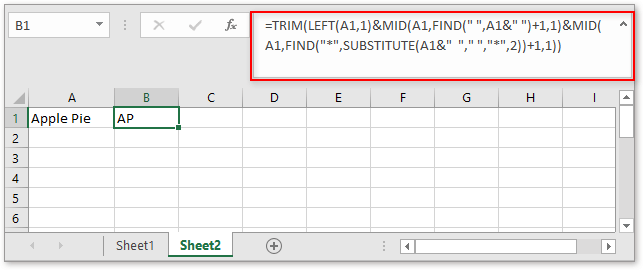
объяснение
1. Функция TRIM удаляет все лишние пробелы в текстовой строке.
2. ВЛЕВО (A1,1) извлекает первую букву текстовой строки.
3. MID (A1; НАЙТИ («», A1 & «») 1,1) извлекает первую букву второго слова, разделенного пробелом.
4. MID (A1, НАЙТИ («*», ПОДСТАВИТЬ (A1 & «», «», «*», 2)) 1,1)) извлекает первую букву третьего слова, разделенную пробелом.
Примечания:
1. Эта формула работает только для трех или менее слов в ячейке.
2. Вы можете заменить «» в формуле на другие разделители.
3. Эта формула извлекает первые буквы без учета регистра. Если вы хотите, чтобы формула всегда возвращалась в верхнем регистре, добавьте в формулу функцию UPPER.
| =UPPER(TRIM(LEFT(A1,1)&MID(A1,FIND(» «,A1&» «) 1,1)&MID(A1,FIND(«*»,SUBSTITUTE(A1&» «,» «,»*»,2)) 1,1))) |
В office 365 и excel 2022
ТЕКСТ ПРИСОЕДИНИТЬСЯ function — это новая функция, доступная в Office 365 и Excel 2022, которую можно использовать для извлечения всех начальных букв из каждого слова.
Общая формула:
| TEXTJOIN(«»,1,IF(ISNUMBER(MATCH(CODE(MID(text,ROW(INDIRECT(«1:»&LEN(text))),1)), ROW(INDIRECT(«63:90»)),0)),MID(text,ROW(INDIRECT(«1:»&LEN(text))),1),»»)) |
аргументы
Как работает эта формула
Предположим, вы хотите извлечь инициалы из ячейки A1, используйте эту формулу в ячейке B1.
| =TEXTJOIN(«»,1,IF(ISNUMBER(MATCH(CODE(MID(A1,ROW(INDIRECT(«1:»&LEN(A1))),1)), ROW(INDIRECT(«63:90»)),0)),MID(A1,ROW(INDIRECT(«1:»&LEN(A1))),1),»»)) |
Медиа Shift Ctrl Enter key, и все инициалы каждого слова будут извлечены.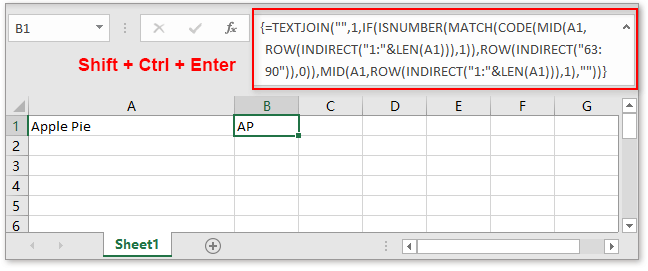
объяснение
1. Функция TEXTJOIN используется для объединения текстовых значений с разделителем.
2. MID, РЯД, КОСВЕННЫЕ и LEN функции используются для преобразования текстовой строки в массив или буквы. Предположим
Медиа Shift Ctrl Enter
Возвращает массив букв
Затем этот массив передается в функцию CODE, которая выводит массив числовых кодов ascii, по одному коду для каждой буквы.
3. СТРОКА (КОСВЕННАЯ («63: 90») соответствует кодам ascii для всех заглавных букв AZ.
4. Функции ЕЧИСЛО, ЕСЛИ и ПОИСКПОЗ используются для фильтрации результатов для окончательного объединения текста.
Примечания:
1. Если в текстовой строке нет заглавных букв, эта формула возвращает пустое значение.
2. Эта формула извлечет все заглавные буквы.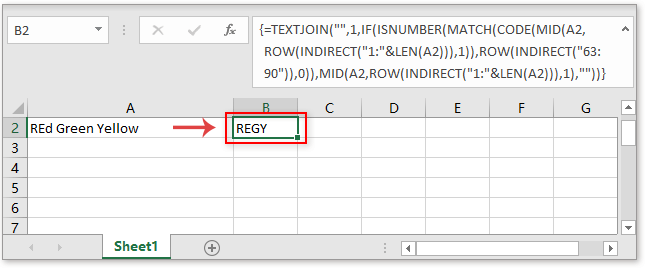
Лучшие инструменты для работы в офисе
- Одна секунда для переключения между десятками открытых документов!
- Уменьшите количество щелчков мышью на сотни каждый день, попрощайтесь с рукой мыши.
- Повышает вашу продуктивность на 50% при просмотре и редактировании нескольких документов.
- Добавляет эффективные вкладки в Office (включая Excel), точно так же, как Chrome, Firefox и новый Internet Explorer.
Округление с помощью кнопок на ленте
Самый простой способ изменить округление — это выделить ячейку или группу ячеек и, находясь на вкладке «Главная», нажать на ленте на кнопку «Увеличить разрядность» или «Уменьшить разрядность». Обе кнопки располагаются в блоке инструментов «Число». Будет округляться только отображаемое число, но для вычислений при необходимости будут задействованы до 15 разрядов чисел.
При нажатии на кнопку «Увеличить разрядность» количество внесенных знаков после запятой увеличивается на один.
Кнопка «Уменьшить разрядность», соответственно, уменьшает на одну количество цифр после запятой.
Округление через формат ячеек
Есть возможность также выставить округление с помощью настроек формата ячеек. Для этого нужно выделить диапазон ячеек на листе, кликнуть правой кнопкой мыши и в появившемся меню выбрать пункт «Формат ячеек».
В открывшемся окне настроек формата ячеек следует перейти на вкладку «Число». Если формат данных указан не числовой, необходимо выставить именно его, иначе вы не сможете регулировать округление. В центральной части окна около надписи «Число десятичных знаков» просто укажите цифрой то количество знаков, которое желаете видеть при округлении. После этого примените изменения.
Относительные формулы
- Считайте ячейки равными
С помощью функции СЧЁТЕСЛИ вы можете подсчитывать ячейки, которые равны или не содержат указанное значение. - Подсчитайте ячейки, которые равны x или y
Иногда вам может потребоваться подсчитать количество ячеек, отвечающих одному из двух критериев, в этом случае вы можете использовать функцию СЧЁТЕСЛИ. - Проверьте, содержит ли ячейка одно из множества значений
В этом руководстве представлена формула, позволяющая проверить, содержит ли ячейка одно из нескольких значений в Excel, а также объясняются аргументы в формуле и принцип работы формулы. - Проверить, содержит ли ячейка одно из нескольких значений, но исключить другие значения
В этом руководстве будет представлена формула для быстрого решения задачи, которая проверяет, содержит ли ячейка одно из элементов, но исключает другие значения в Excel, и объясняет аргументы формулы.
Помогла ли вам эта статья?
ДАНЕТ
Применение функций
Если же вы хотите изменить величину округления при расчете относительно одной или нескольких ячеек, но не хотите понижать точность расчетов в целом для документа, в этом случае лучше всего воспользоваться возможностями, которые предоставляет функция «ОКРУГЛ» и различные ее вариации, а также некоторые другие функции.
Среди основных функций, которые регулируют округление, следует выделить такие:
- «ОКРУГЛ» – округляет до указанного числа десятичных знаков согласно общепринятым правилам округления;
- «ОКРУГЛВВЕРХ» – округляет до ближайшего числа вверх по модулю;
- «ОКРУГЛВНИЗ» – округляет до ближайшего числа вниз по модулю;
- «ОКРУГЛТ» – округляет число с заданной точностью;
- «ОКРВВЕРХ» – округляет число с заданной точностью вверх по модулю;
- «ОКРВНИЗ» – округляет число вниз по модулю с заданной точностью;
- «ОТБР» – округляет данные до целого числа;
- «ЧЕТН» – округляет данные до ближайшего четного числа;
- «НЕЧЕТН» – округляет данные до ближайшего нечетного числа.
Для функций «ОКРУГЛ», «ОКРУГЛВВЕРХ» и «ОКРУГЛВНИЗ» используется следующий формат ввода: Наименование функции (число;число_разрядов). То есть если вы, к примеру, хотите округлить число 2,56896 до трех разрядов, то применяете функцию «ОКРУГЛ(2,56896;3)». В итоге получается число 2,569.
Для функций «ОКРУГЛТ», «ОКРВВЕРХ» и «ОКРВНИЗ» применяется такая формула округления: Наименование функции(число;точность). Так, чтобы округлить цифру 11 до ближайшего числа, кратного 2, вводим функцию «ОКРУГЛТ(11;2)». На выходе получается результат 12.
Функции «ОТБР», «ЧЕТН» и «НЕЧЕТ» используют следующий формат: Наименование функции(число). Для того чтобы округлить цифру 17 до ближайшего четного, применяем функцию «ЧЕТН(17)». Получаем результат 18.
Функцию можно вводить, как в ячейку, так и в строку функций, предварительно выделив ту ячейку, в которой она будет находиться. Перед каждой функцией следует ставить знак «=».
Существует и несколько другой способ введения функций округления. Его особенно удобно использовать, когда есть таблица со значениями, которые нужно преобразовать в округленные числа в отдельном столбике.
- Переходим во вкладку «Формулы» и кликаем по кнопке «Математические». В открывшемся списке выбираем подходящую функцию, например, «ОКРУГЛ».
- После этого открывается окно аргументов функции. В поле «Число» можно ввести число вручную, но если мы хотим автоматически округлить данные всей таблицы, тогда кликаем по кнопке справа от окна введения данных.
- Окно аргументов функции сворачивается. Теперь щелкнуте по самой верхней ячейке столбца, данные которого мы собираемся округлить. После того, как значение занесено в окно, жмем по кнопке справа от этого значения.
- Опять открывается окно аргументов функции. В поле «Число разрядов» записываем разрядность, до которой нам нужно сокращать дроби и применяем изменения.
- Число округлилось. Чтобы таким же образом округлить и все другие данные нужного столбца, наводим курсор на нижний правый угол ячейки с округленным значением, жмем на левую кнопку мыши, и протягиваем ее вниз до конца таблицы.
- Теперь все значения в столбце будут округлены.


Как видим, существуют два основных способа округлить видимое отображение числа: с помощью кнопки на ленте и путем изменения параметров формата ячеек. Кроме того, можно изменить и округление реально рассчитываемых данных. Это также можно сделать по-разному: изменением настроек книги в целом или применением специальных функций.
Установка точности расчетов
Если в предыдущих случаях устанавливаемые параметры влияли только на внешнее отображения данных, а при расчетах использовались более точные показатели (до 15 знака), то сейчас мы расскажем, как изменить саму точность расчетов.
- Перейдите на вкладку «Файл», оттуда — в раздел «Параметры».
- Откроется окно параметров Excel. В этом окне зайдите в подраздел «Дополнительно». Отыщите блок настроек под названием «При пересчете этой книги». Настройки в этом блоке применяются не к одному листу, а к книге в целом, то есть ко всему файлу. Поставьте галочку напротив параметра «Задать точность как на экране» и нажмите «OK».
- Теперь при расчете данных будет учитываться отображаемая величина числа на экране, а не та, которая хранится в памяти Excel. Настройку же отображаемого числа можно провести любым из двух способов, о которых мы говорили выше.


Файл примера
 Нажмите, чтобы загрузить образец файла


