

- На что обратить внимание при выборе жесткого диска
- Почему жесткий диск называют "винчестером"?
- Что входит в состав жесткого диска?
- Hdd или ssd
- Анатомия накопителей: жёсткие диски
- Виды жестких дисков
- Виды и размеры жестких дисков
- Внешний или внутренний диск
- Интерфейсы
- Как работает жесткий диск
- Как хранить информацию с помощью магнетизма
- Конструкция
- Кто изобрел жесткий диск?
- Минусы hdd
- Объем памяти
- Преимущества hdd дисков
- Скорость передачи данных
- Характеристики жестких дисков
- Заключение
- В заключение
На что обратить внимание при выборе жесткого диска
- Решите, для чего вам нужен жесткий диск: чтобы быстро загружался компьютер или чтобы хранить коллекцию файлов.
- Когда выбираете внутренний жесткий диск, обязательно проверьте наличие нужных разъемов в материнской плате.
- Если нужен внешний диск, не переплачивайте за новомодные интерфейсы: все равно они не будут работать, если в вашем ноутбуке старый USB 3.0.
- Памяти бывает много — подумайте, действительно ли вам нужен огромный диск на 4 Тб. Скорее всего, быстрого SSD на 500 Гб и хранилища на 1 Тб будет достаточно.
Почему жесткий диск называют "винчестером"?
Что входит в состав жесткого диска?
Жесткий диск состоит всего из нескольких основных частей. Есть одна или несколько блестящих серебряных пластин или «блинов», на которых информация хранится магнитным способом. Есть устройство позиционирования (актуатор), которое предназначено для перемещения крошечного магнита, называемого головкой чтения-записи, вперед и назад по пластинам для записи или считывания информации.
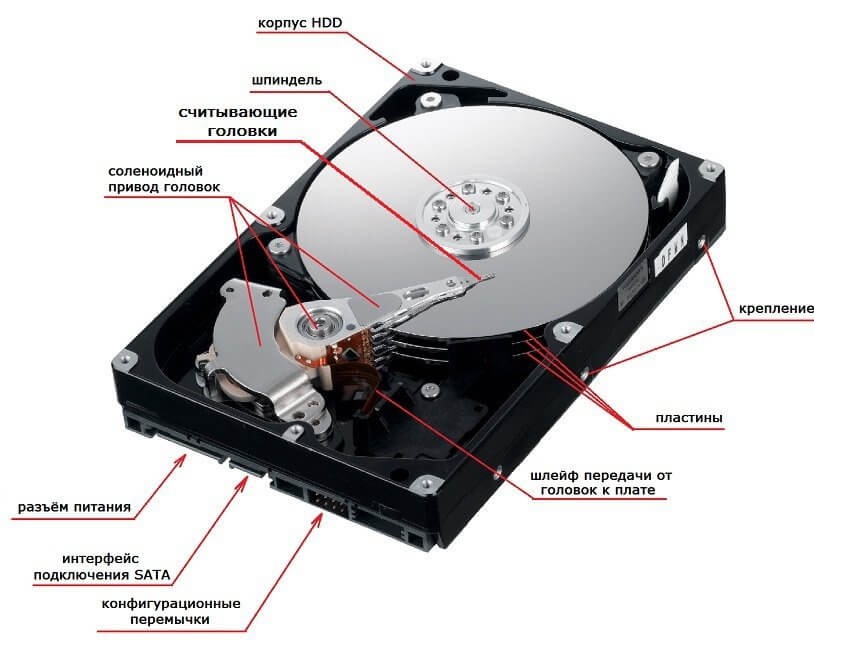 Конструкция жесткого диска
Составляющие HDD:
- Привод, который перемещает рычаг чтения-записи. В старых жестких дисках исполнительными механизмами были шаговые двигатели. Вместо этого в большинстве современных жестких дисков используются простые электромагниты. Они позиционируют рычаг чтения-записи быстрее, точнее и надежнее, чем шаговые двигатели, и менее чувствительны к таким проблемам, как колебания температуры.
- Актуатор поворачивает головку назад и вперед по пластине.
- Центральный шпиндель позволяет «блинам» вращаться с высокой скоростью.
- Магнитный диск хранит информацию в двоичной форме.
- Штекерные соединения подключают жесткий диск к печатной плате персонального компьютера.
- Головка чтения-записи — это крошечный магнит на конце устройства позиционирования.
- Печатная плата на нижней стороне контролирует поток данных к пластине.
- Гибкий разъем передает данные от печатной платы к магнитной головке и пластине.
- Маленький шпиндель позволяет устройству позиционирования перемещаться по пластине.
Пластины — самые важные части жесткого диска. Как следует из названия, это диски, сделанные из твердого материала, такого как керамика или алюминий, и покрыты тонким слоем металла, который можно намагничивать или размагничивать. Небольшой жесткий диск обычно имеет только одну пластину, но каждая его сторона имеет магнитное покрытие.
У дисков больших объемов есть несколько пластин, установленных на центральном шпинделе с небольшим зазором между ними. Пластины вращаются со скоростью до 15 000 оборотов в минуту (об/мин), поэтому головки чтения-записи могут получить доступ к любой их части.
Для каждой пластины есть две головки: одна для чтения с верхней поверхности, а другая для чтения с нижней, поэтому для жесткого диска с пятью пластинами (скажем) потребуется десять отдельных головок. Головки установлены на рычаге с электрическим управлением, который перемещается от центра привода к внешнему краю и обратно.
Hdd или ssd
Это два разных типа накопителей. Вот чем они отличаются.
HDD (hard disk drive — «жесткий диск»). Принцип работы основан на магнитной записи. Внутри корпуса размещаются диски из особой смеси металла и стекла с напылением сверху. На верхний слой записывается информация — по сути, тем же способом, что и на виниловых пластинках. Технология энергонезависимая: информация остается на диске и без подключения электричества.
SSD (solid-state drive — «твердотельный накопитель»). Такой диск состоит из контроллера и набора микросхем, на которых хранится информация.
Мельчайшие элементы внутри микросхем принимают значение «1» либо «0». Дальше процессор считывает эти значения и преобразует их в привычные нам файлы: документы, картинки, видео. SSD можно сравнить с продвинутой и объемной флешкой.
Из минусов SDD обычно называют цену и емкость: в продаже сложно найти SDD с объемом больше 2 Тб. И стоят такие диски обычно дороже, чем HDD.
SSHD (solid-state hybrid drive — «гибридный жесткий диск»). Это устройство, в котором данные хранятся и на дисках, и во флеш-памяти.
Такие устройства повышают производительность компьютера за счет особой архитектуры: они записывают на SSD-часть диска информацию, которая нужна для загрузки операционной системы. Во время следующего включения компьютера система начнет работать быстрее, потому что ее данные расположены на быстрой части диска.
Моментами такие устройства работают быстрее, но по сути остаются теми же HDD со всеми их недостатками.
Например:💾 Жесткий диск HDD на 1 Тб — Seagate за 4036 Р💾 Твердотельный накопитель SSD на 500 Гб — Samsung за 5299 Р💾 Гибридный жесткий диск SSHD на 2 Тб — Seagate за 10 490 Р
Анатомия накопителей: жёсткие диски
Он магнитный. Он электрический. Он фотонный. Нет, это не новое супергеройское трио из вселенной Marvel. Речь идёт о хранении наших драгоценных цифровых данных. Нам нужно где-то их хранить, надёжно и стабильно, чтобы мы могли иметь к ним доступ и изменять за мгновение ока. Забудьте о Железном человеке и Торе — мы говорим о жёстких дисках!
Итак, давайте погрузимся в изучении анатомии устройств, которые мы сегодня используем для хранения миллиардов битов данных.
Механический
накопитель на жёстких дисках
(hard disk drive, HDD) был стандартом систем хранения для компьютеров по всему миру в течение более 30 лет, но лежащие в его основе технологии намного старше.
Первый коммерческий HDD компания IBM выпустила в 1956 году, его ёмкость составляла аж 3,75 МБ. И в целом, за все эти годы общая структура накопителя не сильно изменилась. В нём по-прежнему есть диски, которые используют для хранения данных намагниченность, и есть устройства для чтения/записи этих данных. Изменился же, и очень сильно, объём данных, который можно на них хранить.
В 1987 году можно было купить HDD на 20 МБ примерно за 350 долларов; сегодня за такие же деньги можно купить 14 ТБ: в 700 000 раз больший объём.
Мы рассмотрим устройство не совсем такого размера, но тоже достойное по современным меркам: 3,5-дюймовый HDD Seagate Barracuda 3 TB, в частности, модель ST3000DM001, печально известную своим высоким процентом сбоев и вызванных этим юридических процессов. Изучаемый нами накопитель уже мёртв, поэтому это будет больше похоже на аутопсию, чем на урок анатомии.
Основную массу жёсткого диска составляет литой металл. Силы внутри устройства при активном использовании могут быть довольно серьёзными, поэтому толстый металл препятствует изгибанию и вибрациям корпуса. Даже в крошечных 1,8-дюймовых HDD в качестве материала корпуса используются металл, однако обычно они делаются не из стали, а из алюминия, потому что должны быть как можно более лёгкими.
Перевернув накопитель, мы видим печатную плату и несколько разъёмов. Разъём в верхней части платы используется для двигателя, вращающего диски, а нижние три (слева направо) — это контакты под перемычки, позволяющие настраивать накопитель под определённые конфигурации, разъём данных SATA (Serial ATA) и разъём питания SATA.
Serial ATA впервые появился в 2000 году. В настольных компьютерах это стандартная система, используемая для подключения приводов к остальной части компьютера. Спецификация формата претерпела множество ревизий, и сейчас мы пользуемся версией 3.4. Наш труп жёсткого диска имеет более старую версию, но различие заключается только в одном контакте в разъёме питания.
В подключениях передачи данных для приёма и получения данных используется дифференцированный сигнал: контакты A и A- используются для передачи инструкций и данных в жёсткий диск, а контакты B — для получения этих сигналов. Подобное использование спаренных проводников значительно снижает влияние на сигнал электрического шума, то есть устройство может работать быстрее.
Если говорить о питании, то мы видим, что в разъёме есть по паре контактов каждого напряжения ( 3.3, 5 и 12V); однако большинство из них не используется, потому что HDD не требуется много питания. Эта конкретная модель Seagate при активной нагрузке использует менее 10 Вт. Контакты, помеченные как PC, используются для precharge: эта функция позволяет вытаскивать и подключать жёсткий диск, пока компьютер продолжает работать (это называется горячей заменой (hot swapping)).
Контакт с меткой PWDIS позволяет удалённо перезагружать (remote reset) жёсткий диск, но эта функция поддерживается только с версии SATA 3.3, поэтому в моём диске это просто ещё одна линия питания 3.3V. А последний контакт, помеченный как SSU, просто сообщает компьютеру, поддерживает ли жёсткий диск технологию последовательной раскрутки шпинделей staggered spin up.
Перед тем, как компьютер сможет их использовать, диски внутри устройства (которые мы скоро увидим), должны раскрутиться до полной скорости. Но если в машине установлено много жёстких дисков, то внезапный одновременный запрос питания может навредить системе. Постепенная раскрутка шпинделей полностью устраняет возможность таких проблем, но при этом перед получением полного доступа к HDD придётся подождать несколько секунд.
Сняв печатную плату, можно увидеть, как она соединяется с компонентами внутри устройства. HDD
не герметичны
, за исключением устройств с очень большими ёмкостями — в них вместо воздуха используется гелий, потому что он намного менее плотный и создаёт меньше проблем в накопителях с большим количеством дисков. С другой стороны, не стоит и подвергать обычные накопители открытому воздействию окружающей среды.
Благодаря использованию таких разъёмов минимизируется количество входных точек, через которые внутрь накопителя могут попасть грязь и пыль; в металлическом корпусе есть отверстие (большая белая точка в левом нижнем углу изображения), позволяющее сохранять внутри давление окружающей среды.
Теперь, когда печатная плата снята, давайте посмотрим, что находится внутри. Тут есть четыре основных чипа:
Компоненты печатной платы различных HDD могут отличаться. Для больших объёмов требуется больше кэша (в самых современных монстрах может быть до 256 МБ DDR3), а чип основного контроллера может быть чуть более изощрённым в обработке ошибок, но в целом различия не так велики.
Открыть накопитель просто, достаточно открутить несколько болтов Torx и вуаля! Мы внутри…
Учитывая, что он занимает основную часть устройства, наше внимание сразу привлекает большой металлический круг; несложно понять, почему накопители называются
дисковыми
. Правильно их называть
пластинами
; они изготавливаются из стекла или алюминия и покрываются несколькими слоями различных материалов. Этот накопитель на 3 ТБ имеет три пластины, то есть на каждой стороне одной пластины должно храниться 500 ГБ.
Изображение довольно пыльное, такие грязные пластины не соответствуют точности проектирования и производства, необходимого для их изготовления. В нашем примере HDD сам алюминиевый диск имеет толщину 0,04 дюйма (1 мм), но отполирован до такой степени, что средняя высота отклонений на поверхности меньше 0,000001 дюйма (примерно 30 нм).
Базовый слой имеет глубину всего 0,0004 дюйма (10 микронов) и состоит из нескольких слоёв материалов, нанесённых на металл. Нанесение выполняется при помощи химического никелирования с последующим вакуумным напылением, подготавливающих диск для основных магнитных материалов, используемых для хранения цифровых данных.
Этот материал обычно является сложным кобальтовым сплавом и составлен из концентрических кругов, каждый из которых примерно 0,00001 дюйма (примерно 250 нм) в ширину и 0,000001 дюйма (25 нм) в глубину. На микроуровне сплавы металлов образуют зёрна, похожие на мыльные пузыри на поверхности воды.
Каждое зерно обладает собственным магнитным полем, но его можно преобразовать в заданном направлении. Группирование таких полей приводит к возникновению битов данных (0 и 1). Если вы хотите подробнее узнать об этой теме, то прочитайте этот документ Йельского университета. Последними покрытиями становятся слой углерода для защиты, а потом полимер для снижения контактного трения. Вместе их толщина составляет не больше 0,0000005 дюйма (12 нм).
Скоро мы увидим, почему пластины должны изготавливаться с такими строгими допусками, но всё-таки удивительно осознавать, что всего за 15 долларов можно стать гордым владельцем устройства, изготовленного с нанометровой точностью!
Однако давайте снова вернёмся к самому HDD и посмотрим, что же в нём есть ещё.
Жёлтым цветом показана металлическая крышка, надёжно крепящая пластину к
электродвигателю привода шпинделя
— электроприводу, вращающему диски. В этом HDD они вращаются с частотой 7200 rpm (оборотов/мин), но в других моделях могут работать медленнее. Медленные накопители имеют пониженный шум и энергопотребление, но и меньшую скорость, а более быстрые накопители могут достигать скорости 15 000 rpm.
Чтобы снизить урон, наносимый пылью и влагой воздуха, используется фильтр рециркуляции (зелёный квадрат), собирающий мелкие частицы и удерживающий их внутри. Воздух, перемещаемый вращением пластин, обеспечивает постоянный поток через фильтр. Над дисками и рядом с фильтром есть один из трёх разделителей пластин: помогающих снижать вибрации и поддерживать как можно более равномерный поток воздуха.
В левой верхней части изображения синим квадратом указан один из двух постоянных стержневых магнитов. Они обеспечивают магнитное поле, необходимое для перемещения компонента, указанного красным цветом. Давайте отделим эти детали, чтобы видеть их лучше.
То, что выглядит как белый пластырь — это ещё один фильтр, только он очищает частицы и газы, попадающие снаружи через отверстие, которое мы видели выше. Металлические шипы — это
рычаги перемещения головок
, на которых находятся
головки чтения-записи
жёсткого диска. Они с огромной скоростью движутся по поверхности пластин (верхней и нижней).
Посмотрите это видео, созданное The Slow Mo Guys, чтобы увидеть, насколько они быстрые:
В конструкции не используется чего-то вроде
шагового электродвигателя
; для перемещения рычагов по соленоиду в основании рычагов проводится электрический ток.
Обобщённо их называют
звуковыми катушками
, потому что они используют тот же принцип, который применяется в динамиках и микрофонах для перемещения мембран. Ток генерирует вокруг них магнитное поле, которое реагирует на поле, созданное стержневыми постоянными магнитами.
Не забывайте, что дорожки данных крошечны, поэтому позиционирование рычагов должно быть чрезвычайно точным, как и всё остальное в накопителе. У некоторых жёстких дисков есть многоступенчатые рычаги, которые вносят небольшие изменения в направление только одной части целого рычага.
В некоторых жёстких дисках дорожки данных накладываются друг на друга. Эта технология называется черепичной магнитной записью (shingled magnetic recording), и её требования к точности и позиционированию (то есть к попаданию постоянно в одну точку) ещё строже.
На самом конце рычагов есть очень чувствительные головки чтения-записи. В нашем HDD содержится 3 пластины и 6 головок, и каждая из них
плавает
над диском при его вращении. Для этого головки подвешены на сверхтонких полосках металла.
И здесь мы можем увидеть, почему умер наш анатомический образец — по крайней мере одна из головок разболталась, и что бы ни вызвало изначальный повреждение, оно также погнуло один из рычагов. Весь компонент головки настолько мал, что, как видно ниже, очень сложно получить её качественный снимок обычной камерой.
Однако мы можем разобрать отдельные части. Серый блок — это специально изготовленная деталь под названием
«слайдер»
: когда диск вращается под ним, поток воздуха создаёт подъёмную силу, поднимая головку от поверхности. И когда мы говорим «поднимает», то имеем в виду зазор шириной всего 0,0000002 дюйма или меньше 5 нм.
Чуть дальше, и головки не смогут распознавать изменения магнитных полей дорожки; если бы головки лежали на поверхности, то просто поцарапали бы покрытие. Именно поэтому нужно фильтровать воздух внутри корпуса накопителя: пыль и влага на поверхности диска просто сломают головки.
Крошечный металлический «шест» на конце головки помогает с общей аэродинамикой. Однако чтобы увидеть части, выполняющие чтение и запись, нам нужна фотография получше.
На этом изображении другого жёсткого диска устройства чтения и записи находятся под всеми электрическими соединениями. Запись выполняется системой
тонкоплёночнойиндуктивности
(thin film induction, TFI), а чтение —
туннельныммагнеторезистивным
устройством (tunneling magnetoresistive device, TMR).
Создаваемые TMR сигналы очень слабы и перед отправкой должны проходить через усилитель для повышения уровней. Отвечающий за это чип находится рядом с основанием рычагов на изображении ниже.
Как сказано во введении к статье, механические компоненты и принцип работы жёсткого диска почти не изменились за многие годы. Больше всего совершенствовалась технология магнитных дорожек и головок чтения-записи, создавая всё более узкие и плотные дорожки, что в конечном итоге приводило к увеличению объёма хранимой информации.
Однако механические жёсткие диски имеют очевидные ограничения скорости. На перемещение рычагов в нужное положение требуется время, а если данные разбросаны по разным дорожкам на различных пластинах, то на поиски битов накопитель будет тратить довольно много микросекунд.
Прежде чем переходить к другому типу накопителей, давайте укажем ориентировочные показатели скорости типичного HDD. Мы использовали бенчмарк CrystalDiskMark для оценки жёсткого диска WD 3.5″ 5400 RPM 2 TB:
В первых двух строчках указано количество МБ в секунду при выполнении последовательных (длинный, непрерывный список) и случайных (переходы по всему накопителю) чтения и записи. В следующей строке показано значение IOPS, то есть количество операций ввода-вывода, выполняемых каждую секунду. В последней строке показана средняя задержка (время в микросекундах) между передачей операции чтения или записи и получением значений данных.
В общем случае мы стремимся к тому, чтобы значения в первых трёх строчках были как можно больше, а в последней строчке — как можно меньше. Не беспокойтесь о самих числах, мы просто используем их для сравнения, когда будем рассматривать другой тип накопителя: твердотельный накопитель.
Виды жестких дисков
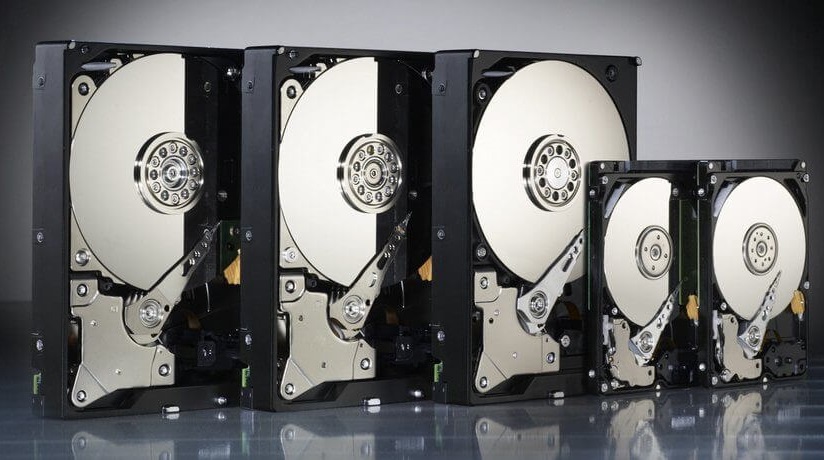 Жесткие диски 2,5 и 3,5 дюйма
Чем же отличаются жесткие диски и какой лучше? Если смотреть на виды HDD, то их делят на:
- 1. для ноутбуков, их характеризует форм-фактор в 2,5 дюйма. Это позволяет им помещаться в небольшом корпусе;
- 2. для компьютеров и систем видеонаблюдения. Несмотря на то, что возможно и использование предыдущего варианта, как правило, используются форм-фактор в 3,5 дюйма;
- 3. внешние устройства, отдельно подключаемые к ПК/ноутбуку, в основном используются для хранилища информации;
- 4. для серверов, отличаются большей производительностью и интерфейсом подключения SAS, а не SATA.
Кроме этого, винчестеры разделяют в зависимости от нескольких характеристик:
Любой жесткий магнитный диск выполняет свое основное назначение, хранит информацию, все остальные нюансы надо учитывать при выборе под конкретную задачу.
Виды и размеры жестких дисков
Сегодня на новые ноутбуки ставят диски 250-500 гигабайтов, а на самых мощных моделях, предназначенных для использования в качестве полноценного домашнего или рабочего компьютера, диск может иметь емкость 750 ГБ или даже 1 терабайт.
А вот покупая подержанный ноут, вы вполне можете получить диск объемом 100 ГБ и даже меньше. Все зависит от года выпуска.
Другая перспективная разновидность жестких дисков для ноутбука, это твердотельные — SSD (solid state disk). Данные тут записываются не на вращающиеся диски, покрытые слоем ферромагнитного материала, а в микросхемы флэш-памяти. То есть формально это уже никакие не диски, а большие, скоростные и недешевые флэшки.
А вот что имеет значение, так это объем и цена. Твердотельные диски в среднем дороже, чем HDD, а данных они вмещают меньше. Если вам попался в магазине (или в интернете) недорогой ноутбук, в котором установлен накопитель потрясающей вместимости — аж 8 или 32 ГБ, — значит, вы, скорее всего, имеете дело именно с SSD.
Впрочем, технологии производства непрерывно развиваются, вместимость SSD-накопителей растет, а цены снижаются. Так что бывает не успеешь, порадоваться выгодной покупке, как тут же начинаешь рвать волосья на голове, что поспешил, не обождал полгодика и не сэкономил на этом тысчонку-другую-третью…
Информация к размышлению: одна цифровая фотография может иметь размеры от половины мегабайта до нескольких мегабайтов (в зависимости от числа мегапикселей у вашего фотоаппарата или смартфона), музыкальный mp3-файл с композицией средней длины и с приличным качеством – 3-5 МБ, фильм от нескольких сотен мегабайт (посредственное качество) до полутора гигабайт (качество DVD) и даже свыше десятка гигабайт (HD-видео). Одна программа может занимать от нескольких сотен килобайт (как архиватор 7-ZIP) до нескольких сотен мегабайт (как пакет программ Microsoft Office). Это чтобы вы могли прикинуть и оценить, какого размера диск вас устроил бы.
Внешний или внутренний диск
Накопители можно устанавливать внутрь компьютера или ноутбука или просто носить с собой как флешку.
Внутренние жесткие диски помещаются внутрь системного блока или ноутбука. Здесь важен форм-фактор — то, какого размера и формы будет жесткий диск. Его указывают обычно в дюймах.
Например, если купить для обычного системного блока жесткий диск шириной 2,5 дюйма, придется думать, куда его положить: стандартные крепления рассчитаны на диски 3,5 дюйма. В ноутбуках обычно используют форм-фактор 2,5 — большей ширины диск вы туда просто не засунете.
Некоторые производители измеряют диски не в дюймах, а в миллиметрах. Пишут так: 2242, 2262 или 2280 мм. Первые две цифры означают длину диска, последние две — ширину. Такие форм-факторы используют для SSD.
Чтобы подключить внутренний диск, нужно выключить компьютер или ноутбук, снять крышку, найти нужные разъемы для обмена данными и питания, подсоединить устройство.
Например:💾 Внутренний HDD для системного блока с форм-фактором 3,5 — Seagate за 3669 Р💾 Внутренний HDD для ноутбука с форм-фактором 2,5 — Toshiba за 3904 Р💾 Внутренний SSD с форм-фактором 2280 — A-DATA за 11 990 Р
Внешние жесткие диски можно носить с собой, поэтому от форм-фактора зависит только удобство. Я спокойно пользуюсь большим диском на 2,5 дюйма, а кто-то предпочитает миниатюрные на 1,8 дюйма.
Внешние диски чаще всего используют USB-разъемы, поэтому для их подключения нужно просто вставить провод в нужное гнездо — как флешку.
Например:💾 Внешний HDD с форм-фактором 2,5 — Toshiba за 3799 Р💾 Внешний SSD с форм-фактором 2,5 — Samsung за 7599 Р
Интерфейсы
Этим термином обозначают то, каким образом подключается накопитель к компьютеру, — это и физический разъем, и программный метод передачи данных. Современных несколько.
Интерфейс SATA — основной стандарт для подключения жестких дисков. Есть три поколения таких разъемов, различаются они в основном пропускной скоростью:
- SATA 1: 1,5 гигабита в секунду. В идеальных условиях фильм весом 8 Гб скачается почти за минуту.
- SATA 2: 3 гигабита в секунду. На фильм должно хватить 30 секунд.
- SATA 3: 6 гигабит в секунду. Фильм скачивается за 10 секунд.
Поэтому для получения реальных данных максимальный показатель скорости нужно делить на 3—5. То есть на высокоскоростном SATA 3 фильм будет скачиваться не 10 секунд, а около минуты. На SATA 1 стоит рассчитывать на несколько минут.
Новые устройства выпускают в основном на базе SATA 3.
PCI-E — этот интерфейс используют в основном для подключения твердотельных дисков — SSD. На базе PCI-E создано несколько разъемов, например M2.
USB — этот интерфейс используют для подключения внешних дисков. Вот популярные версии.
- USB 2 — довольно медленный, но распространенный формат для HDD и флешкарт. Максимальная скорость — до 60 мегабайт в секунду. В реальности такие HDD записывают порядка 1—10 мегабайтов в секунду, то есть фильм весом в 8 Гб будет скачиваться около 10 минут.
- USB 3.0 — современный стандарт с высокой скоростью, пропускная способность до 4,8 гигабит в секунду. Если смотреть на тесты, то жесткий диск через USB 3.0 может записывать со скоростью 1—15 мегабайт в секунду. Кино скачается за 1—3 минуты.
- USB 3.2 Type C — спецификация USB с еще большей скоростью. Пропускная способность до 10 гигабит, в реальности же такой диск может выдавать до нескольких десятков мегабайт в секунду. Кино получится записать буквально за минуту.
Подходящие интерфейсы должны быть не только в жестком диске, но и в самом устройстве, к которому вы будете подключать диск. Поэтому перед покупкой внутреннего жесткого диска проверьте наличие необходимых интерфейсов на материнской плате. Это можно сделать в бесплатной программе HWiNFO в разделе Motherboard.
Если покупаете внешний диск, учитывайте обратную совместимость: вы сможете использовать диск USB 3.0 в старом разъеме USB 2, только скорость будет минимальной. Поэтому покупать дорогой внешний SSD для обычного ноутбука смысла нет.
Например:💾 HDD на SATA 2 — Toshiba за 3090 Р💾 HDD на SATA 3 — Western за 4144 Р💾 SSD на PCI-E, M2 — WD Black за 7399 Р💾 HDD на USB 3.0 — Seagate за 4190 Р
Как работает жесткий диск
По сути жесткие диски записывают и считывают информацию, примерно также, как происходить запись и чтение на виниловых пластинках. Т.е. не углубляясь в множество терминов. Головки чтения и записи информации при помощи магнитных импульсов записывают и считывают данные с магнитных пластин.
Записанная информация хранится на секторах, которые для большего удобства объединяются в кластеры. Выглядит это примерно, как разрезанная пицца. Запись информации происходит в непрерывной последовательности кластеров, т.е. головка для записи/чтения двигается по пластине без лишних сдвигов ровно по кластерам.
Это дает возможность быстрого доступа к записанной информации. Но, к сожалению, при удалении, какой-либо информации кластера пустеют и происходит фрагментация файлов подробнее об этом в материале — что такое дефрагментация диска.
Как хранить информацию с помощью магнетизма
Наука о магнетизме сложна. Но если вы когда-нибудь дурачились с магнитом и гвоздями, вы знаете, что технология — наука в действии — довольно проста. Железные гвозди изначально не магнитятся, но если вы будете протирать их магнитом назад и вперед, вы можете сделать их магнитными, чтобы они прилипали друг к другу.
У магнетизма есть еще одно очень важное применение. Предположим, вам нужно оставить сообщение другу, а все, что у вас есть, это магнит и немагнитный железный гвоздь. Предположим, сообщение очень простое: либо вы увидите друга позже, в тот же день, либо нет.
Вы можете договориться со своим другом, что забросите гвоздь в его почтовый ящик. Если он намагничен, значит, вы их увидитесь позже, если гвоздь не намагничен, вы этого не сделаете. Ваш друг приходит из школы и находит гвоздь на коврике. Относит к кухонному столу и прикасается к скрепке.
Если у вашего компьютера есть жесткий диск на 20 гигабайт (ГБ), это немного похоже на коробку, содержащую 160 миллиардов микроскопических железных гвоздей, каждый из которых может хранить один крошечный фрагмент информации, называемый бит. Бит — это двоичная цифра — либо ноль, либо единица.
В компьютерах числа хранятся не как десятичные (основание 10), а как образцы двоичных цифр. Например, десятичное число 382 сохраняется как двоичное число 101111110. Буквы и другие символы также могут быть сохранены как двоичные числа. Таким образом, компьютеры хранят заглавную букву A как десятичное число 65 или двоичное число 1000001.
Предположим, вы хотите сохранить число 1000001 на своем компьютере в этой большой коробке с железными гвоздями. Вам нужно найти ряд из семи неиспользованных гвоздей. Вы намагничиваете первый (чтобы сохранить 1), оставляете следующие пять размагниченными (чтобы сохранить пять нулей) и намагничиваете последний (чтобы сохранить 1).
Как работает жесткий диск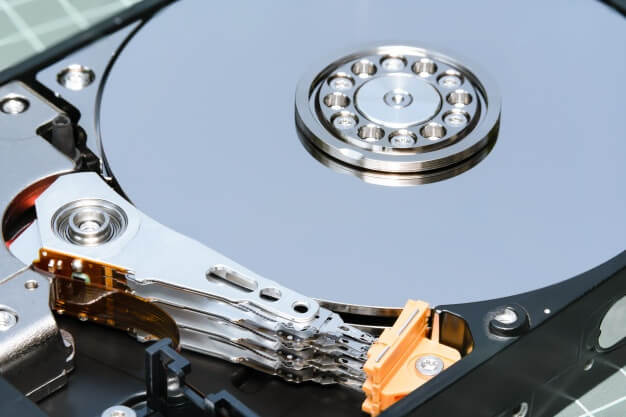 Магнитная пластина жесткого диска
На жестком диске вашего компьютера нет никаких железных гвоздей. Там просто большая блестящая, круговая «пластина» из магнитного материала, разделенная на миллиарды крошечных областей. Каждая из этих областей может быть независимо намагничена (чтобы сохранить 1) или размагничена (сохранить 0).
Магнетизм используется в компьютерных хранилищах, потому что он продолжает хранить информацию даже при отключении питания. Если вы намагнитите гвоздь, он останется намагниченным, пока вы его не размагнитите. Точно так же компьютеризированная информация (или данные), хранящаяся на жестком диске вашего ПК, остается там даже после выключения питания.
Конструкция
Конструкция HDD выглядит одновременно простой и довольно сложной. Собирается он из следующих основных компонентов:
- Корпус — защищает от пыли, влаги
- Магнитные пластины — на них, как раз и производится запись информации
- Головки записи/чтения — они считывают информацию с магнитных пластин
- Двигатель — он вращает магнитные пластины
- Контроллер — управляет работой, по сути это обычная микросхема
В конструкции есть и другие элементы, но эти основные из них.
Кто изобрел жесткий диск?
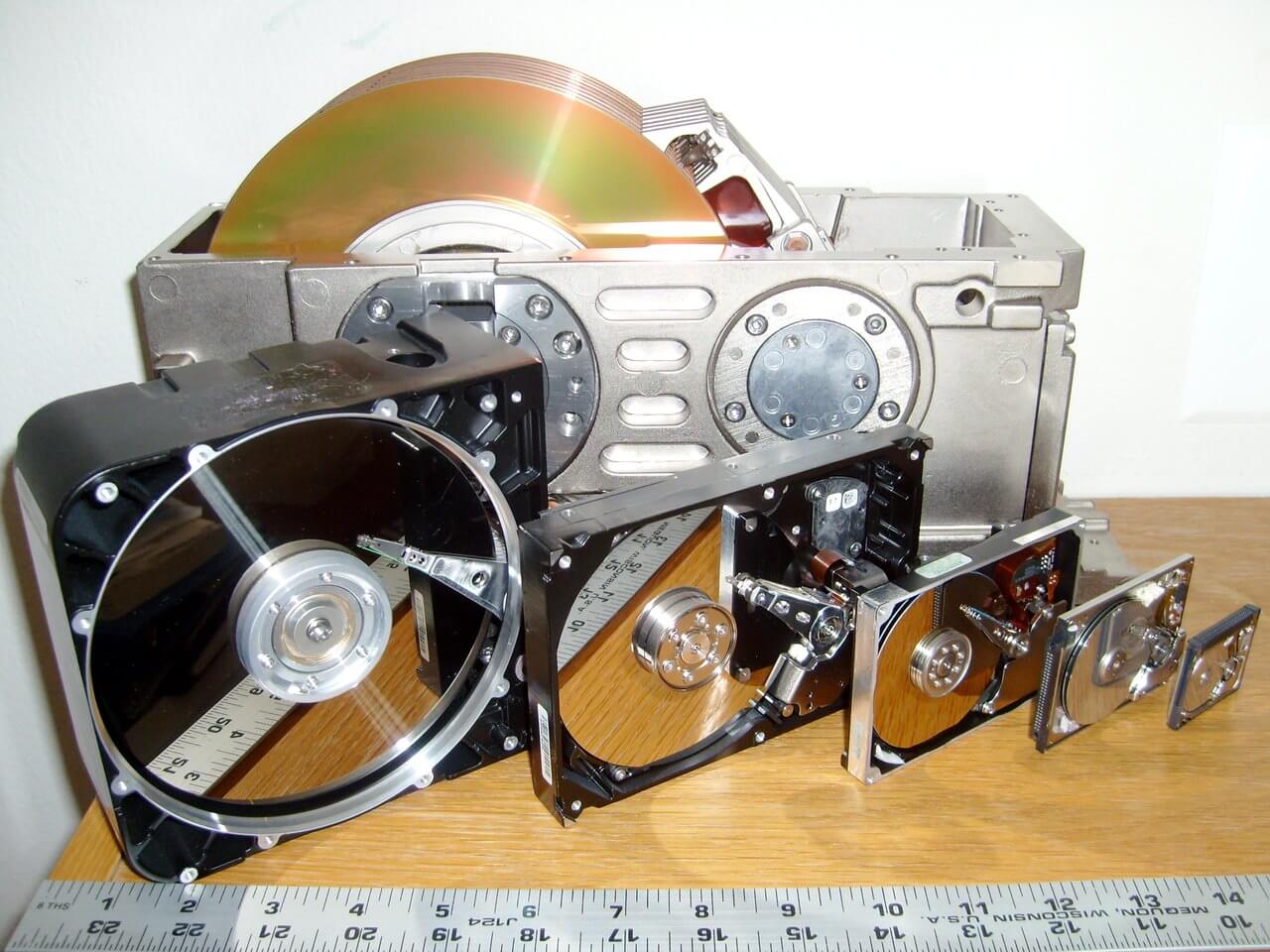 Эволюция жестких дисков
Как и многие инновации в вычислительной технике 20-го века, жесткие диски были изобретены в IBM, как способ предоставить компьютерам оперативную память с «произвольным доступом». Проблема с другими устройствами памяти компьютера, такими как перфокарты и катушки с магнитной лентой, заключались в том, что к ним можно получить доступ только последовательно (по порядку, от начала до конца).
Поэтому, если бит данных, который вы хотите получить, находится где-то посередине ленты, вы должны довольно медленно прочитать или просмотреть всю запись, чтобы найти то, что вам нужно. С жестким диском все происходит намного быстрее, он может очень быстро перемещать свою головку чтения-записи с одной части диска на другую.
Первый жесткий диск был разработан Рейнольдом Б. Джонсоном из IBM и представлен 4 сентября 1956 года как IBM 350 Disk Storage Unit и выглядел он совсем не как современные модели. Он весил 970 килограмм и состоял из 50 алюминиевых пластин, покрытых ферромагнетиком, диаметром 61 сантиметр.
Более менее похожим на современные экземпляры, правда не по размерам, стал 3340, увидевший свет в 1973 году. С подачи инженеров IBM сделавших устройство на 30 дорожек по 30 секторов в каждой дорожке, по аналогии с маркировкой карабина фирмы Winchester — «30/30», жесткие диски стали именовать «винчестерами», или сокращенно «винтами».
Минусы hdd
Одним из самых главных минусов по сравнению с новыми SSD является — скорость работы. Да они действительно работают намного медленнее. Поэтому для операционной системы лучше брать именно ССД, а вот уже для хранения файлов — жесткий disk.
Еще один минус, это то, что они сильно подвержены механическому воздействию, такие накопители лучше не ронять. А если берете внешний, то лучше ищите модель, защищенную от падений и ударов, такой Travel вариант.
Объем памяти
У HDD-дисков в основном объем памяти от 500 Гб до 10 Тб, у SSD-накопителей — от 128 Гб до 2 Тб. Сколько именно вам нужно памяти, зависит от задач, но есть несколько особенностей:
- Цены на HDD с объемом до 2 Тб будут практически одинаковыми: нет смысла экономить и покупать диск на 500 Гб, если за ту же сумму можно купить 2 Тб.
- У дисков с объемом памяти 4 Тб и выше ценник растет пропорционально: проще купить пять дисков по 2 Тб, чем один диск на 10 Тб.
Например:💾 HDD на 500 Гб — Western за 4090 Р💾 HDD на 2 Тб — Seagate за 4879 Р💾 SSD на 250 Гб — Samsung за 3760 Р💾 SSD на 1 Тб — Samsung за 10 494 Р
Преимущества hdd дисков
Самое главное преимущество HDD перед SSD — это их долговечность в плане использования. Практически неограниченный цикл записи/чтения. Это идеальный вариант для хранения информации в виде: видео, фото, музыки. Если вы часто смотрите кино с телевизора, то рекомендую купить именно внешний жесткий диск. Разницы в скорости вы все равно не заметите, а прослужит он вам реально намного больше.
Скорость передачи данных
Хотя некоторые производители указывают скорость передачи данных, это в любом случае относительный, условный показатель. На скорость чтения и записи влияют десятки параметров — от внутренних вроде скорости вращения дисков и особенности конструкции до внешних: интерфейсов подключения, других устройств, материнской платы и прочего.
Если вы планируете купить HDD, то можно ориентироваться на скорость вращения шпинделя — это ось, которая крутит те самые пластинки:
- 5400 оборотов в минуту — медленнее, меньше шума, меньше тепловыделения, а значит, надежнее;
- 7200 оборотов в минуту — быстрее, больше шума, чуть меньше надежности.
Если нужен внутренний жесткий диск для операционной системы — выбирайте SSD или HDD на 7200 об/мин. Так компьютер будет загружаться и работать быстрее.
Для хранилища данных подойдет HDD на 5400 об/мин. Работает тихо, надежно.
В качестве внешнего жесткого диска удобен HDD с интерфейсом USB 3.0. Такой интерфейс будет у большинства ноутбуков, компьютеров и даже телевизоров.
Например:💾 SSD на 500 Гб — Samsung за 5299 Р💾 HDD на 4 Тб — Western за 8714 Р💾 Внешний HDD на 2 Тб — Seagate за 4190 Р
Характеристики жестких дисков
Основные характеристики Hard Disk это:
- Объем памяти — для домашнего ПК рекомендую на данный момент брать модели от 1 Тб т.к. игры, кино и другой медиа контент будет занимать довольно много места.
- Форм фактор — для ПК стоит взять или 3.5 или 2.5, а для ноутбука 2.5. Если нужен, например, для телевизора — берите внешний.
- Скорость работы — брать только от 7200 об/мин, остальное будет очень медленно, я про 5400 об/мин, особенно по сравнению с SSD. Лучше если найдете вариант с 10000 об/мин.
- Интерфейс подключения — на данный момент в материнских платах для HDD предусмотрен интерфейс SATA, раньше использовался IDE. Внешние же — подключаются просто по USB.
- Время произвольного доступа — промежуток в течение, которого жесткий гарантированно выполнит запись или чтение. Обычно это от 3 до 15 миллисекунд.
Также их можно еще разделить на: уровень издаваемого шума, защищенность от физического воздействия, надежность, на сколько циклов рассчитан.
Заключение
Жесткие диски давно выпускаются, имеют большой объем и дешевы, но у них тоже есть много недостатков. Одна из проблем, это количество времени, которое требуется головке, чтобы добраться до нужной части диска, чтобы получить доступ к информации.
Большой размер жесткого диска и его относительно высокое энергопотребление также являются проблемами, особенно в мобильных устройствах, таких как планшеты и смартфоны. Другой вопрос — надежность. Как вы уже поняли из того, что вы только что прочитали, HDD — это прекрасный образец точной инженерии с множеством сложных движущихся частей.
Все эти проблемы — вес, энергопотребление, время доступа и надежность — можно решить с помощью твердотельных накопителей (SSD), которые обычно используют флешь-память вместо вращающихся магнитных пластин. Производители компьютеров переходят от жестких дисков к твердотельным накопителям, в течение последнего десятилетия, в основном из-за тенденции отхода от настольных компьютеров к мобильным устройствам.
В заключение
Этот тип хранителей информации действительно надежен и долговечен. Рекомендую брать для хранения всех своих файлов, также можно использовать в качестве резервного хранилища. Для каких целей используете вы свой HDD?


