

- Что такое always on display в смартфоне
- Что делать, когда на телефоне нет функции always on display
- Что отображается на экране при активации always on display
- В чем польза функции always on display
- Включаем aod на samsung
- Включение и настройка always on display
- Если не работает always on display
- Как включить always on display
- Как включить always on display на samsung
- Как отключить always on display
- Личное мнение
- Немного истории
- Список поддерживаемых моделей
- Заключение
Что такое always on display в смартфоне
Always on display (AOD) – «всегда на экране» – специальная функция, позволяющая отображать на экране блокировки ту информацию, которую пользователь обычно проверяет чаще всего. Это, например, уровень заряда батареи, дата и время, календарь, разнообразные уведомления и названия прослушиваемых в данный момент треков.
Что делать, когда на телефоне нет функции always on display
Функция AOD действительно полезная, и пользователи, у кого её нет, расстраиваются. Однако, её легко может заменить сторонним приложением из Google Play Маркет, выбор которых велик. Кроме того, большинство их них подходят под экраны с матрицами типа AMOLED.
Что отображается на экране при активации always on display
Функция AoD в смартфонах позволяет увидеть текущее время и дату, оценить уровень запасов аккумулятора, узнать о пропущенных входящих вызовах и непрочитанных сообщениях. При этом вам даже не понадобится разблокировать доступ к мобильному телефону. Отображаемая информация, как правило, монохромная (ч/б), поэтому ее легко разглядеть даже при ярком солнечном свете без лишних затрат энергии аккумулятора.
Информация при AoD носит уведомительный характер, так как на экран не выводится текст сообщений, чтобы сохранялся должный уровень конфиденциальности. Для того, чтобы узнать, что именно вам прислали ваши близкие или коллеги, придется разблокировать смартфон.
В чем польза функции always on display
Большинство современных смартфонов обладают аккумуляторами, которые позволяют пользоваться устройством не более одного дня. Активировав функцию Always on Display, вы сможете заметно сэкономить ресурсы аккумулятора в режиме ожидания, получив доступ к ключевой информации.
Включаем aod на samsung
Открываем «Настройки».
В строке поиска пишем «always on display» (без кавычек) и выбираем одноименный пункт.
Включаем функцию с помощью переключателя.
Здесь же можно воспользоваться тонкими настройками параметров, например, добавить полезные виджеты:
Включение и настройка always on display
Сейчас у меня под рукой только один смартфон с поддержкой Always on Display – Samsung Galaxy M21. Рассмотрим включение и настройку функции на примере этого гаджета.
Включение и настройка:
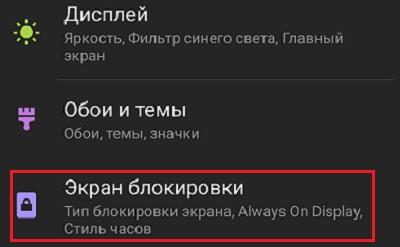
- Зайдите в настройки. Введите в поиске по настройкам «Always on Display» или перейдите в раздел «Экран блокировки».
- Перетащите ползунок в состояние «Включено» напротив «Always on Display».
- Перейдите в настройки, кликнув по тексту «Always on Display».
- Варианты отображения на экране:
- Коснитесь для отображения – нужно прикоснуться к экрану, чтобы получить отображение информации на 10 секунд.
- Отображать всегда – информация всегда будет видна на экране телефона, если он включён.
- Показывать по графику – отображение Always on Display в конкретное время. Например, Вы можете установить показ с 7 утра до 12 часов ночи. А в остальное время, когда Вы спите, Always on Display работать не будет, чтобы не расходовать заряд батареи.
Варианты 1 и 3 – для истинных экономистов, вариант 2 – стандартный.
- Стиль часов – здесь стоит помнить о том, что чем меньше будет гореть пикселей на экране, тем меньше будет расходоваться заряд батареи. Но на самом деле ограничивать себя не стоит – все предлагаемые варианты адекватные. Тут же можно настроить и цвет отображаемое информации. Чем темнее, тем лучше для заряда батареи, но стоит учитывать и то, что в Always on Display пониженная яркость, поэтому и тут разница несущественна.
- Также в разделе Настроек «Экран блокировки» есть FaceWidgets – быстрый доступ к полезной информации на экране блокировки и Always on Display. Здесь можно подключить музыку, расписание на сегодня, следующий будильник и погоду. Изначально это всё включается для обычного экрана блокировки, но можно сделать – и для режима Always on Display.

Если не работает always on display
Хотя и обычно функция работает более или менее стабильно, неполадки случаются и с ней
Как включить always on display
Не нужно быть опытным программистом, чтобы включить программу, алгоритм действий очень простой и похожий для моделей разных брендов.
Чтобы включить AOD на телефонах Xiaomi, необходимо:
- Перейти в настройки;
- Открыть сначала раздел «экран» («дисплей»);
- Найти вкладку «автоматическое включение дисплея» и перейти туда;
- Найти надпись «дисплей всегда активен» и включить её передвижением ползунка в активное положение.
В новейших моделях марки Xiaomi с прошивкой выше MIUI 11 строка «активный дисплей и блокировка» уже есть в настройках.
Для телефонов Honor с поддерживающейся функцией AOD алгоритм действий будет схожим: необходимо перейти с главного экрана в параметры, найти пункт «блокировка» и в выпадающем списке передвинуть ползунок в активное положение возле надписи «Always on display». На некоторых телефонах марки Honor для включения программы нужно зайти в специально предназначенное приложение.
Для смартфонов Samsung активация функции выглядит ещё проще. Для этого нужно:
- Зайти в настройки;
- Вбить фразу «always on display» (без кавычек) в поисковик вверху;
- В выпадающем списке выбрать необходимую строчку;
- Активировать функцию, переместив ползунок в активное положение;
- Параметры отображения настраиваются по своему вкусу в том же меню.
Как включить always on display на samsung
Для начала потребуется найти на рабочем столе иконку приложения «AOD». Затем запустим утилиту и перейдём к настройкам. Кстати, они здесь довольно обширные.
Пользователю предлагается выбрать формат отображаемых значков, их цвет и форму. Также на некоторых телефонах Samsung можно активировать анимацию картинок, которые буду располагаться возле строки со временем.
Обратите внимание, что анимация может увеличить расход заряда батареи.
В настройках режима предлагается выбрать данные, которые будут располагаться на дисплее. Рекомендуется включить отображение времени и уведомлений, а информацию о состоянии аккумулятора и дату отключить. Также имеется возможность установить размер иконок и их форму.
При необходимости снизить расход аккумулятора практически до нуля – активируйте параметр «В кармане». Принцип работы функции заключается в анализе данных, получаемых от датчика света. То есть, когда телефон находится в темном помещении экран будет выключен, а в светлом – включён.
Как отключить always on display
Выключить функцию AOD достаточно просто: для этого нужно пройти по тому же пути в настройках и перевести ползунок возле «Always on display» в неактивное положение. После этого функция выключится.
Личное мнение
Если у Вас смартфон с AMOLED экраном и поддержкой Always on Display, то я бы посоветовал хотя бы протестировать данную функцию в течение нескольких дней. Если она Вам понравится – оставите, не понравится – отключите. Всё просто.
Сам я опробовал Always on Display на Galaxy M21, и с удовольствием оставил бы её, вот только на моём личном телефоне Always on Display нет. Можно установить специальное приложение, но для IPS экрана это означает ещё и бешеный расход батареи.
Немного истории
Впервые технология была введена компанией Nokia в 2009 году на телефоне N86. В 2022 году вышло поколение AMOLED Symbian, и Always on Display получила более широкое распространение.
Вскоре функция стала стандартом на ряде телефонов с операционной системой Android. Samsung представил Always on Display в феврале 2022 года – для своего флагмана Galaxy S7.
Список поддерживаемых моделей
Функция Always on display на сегодняшний день поддерживается на всех современных моделях (с матрицами типов AMOLED, OLED).
- Xiaomi. Always on display встроена в следующие модели: все разновидности Mi 9 и Mi 8, Black Shark 2 и Black Shark Pro, Mi Note 10, Mi Note 10 Pro, Mi Mix 3 (включая модель с 5G), Black Shark Helo, Mi CC9 (все разновидности) и Mi A3.
- LG. Функция AOD встроена во все смартфоны, версия которых выше чем LG G5.
- Samsung. Производители также начали активно встраивать данную функцию во все телефоны, выпускающиеся с версии Galaxy S7 и S7 edge и выше. У всех моделей экран представлен с матрицей AMOLED-типа.
- Многие смартфоны марки Honor также поддерживают программу – она доступна на тех моделях, версия Android которых выше 4.3.
Есть ли на телефоне функция Always on display легко проверить – для этого следует почитать описание характеристик искомой модели на официальном сайте бренда.
Заключение
Таким образом, в данной статье была рассмотрена функция AOD в телефонах Samsung. Настоятельно рекомендуем активировать описанный режим, так как он действительно может увеличить время автономной работы смартфона. Если у вас остались какие — либо вопросы, то обязательно пишите их в комментариях.


