

- Боевое применение
- Взрыватели мув и мвэ-72
- История
- История развития минно-подрывного искусства в советском союзе
- История создания противопехотных мин
- Лечение острой задержки мочеиспускания
- Патогенез
- Предназначение
- Принцип действия
- Причины
- Прогноз и профилактика
- Сапёр / статьи / база знаний / sapland / sapland — мир решений sap
- Симптомы острой ишурии
- Создание озм-72
- Тактико-технические характеристики
- Установка и обезвреживание озм-72
- Устройство мины
Боевое применение
Эта мина стала считаться очень сильным средством поражения после первого боевого применения. Состоялось оно во время войны в Афганистане году при трагических обстоятельствах.
20 апреля 1984 года в Панджшерском ущелье при проведении войсковой операции производилась высадка десантников 2-го парашютно-десантного батальона 345-го парашютно-десантного полка. Произошла детонация мины ОЗМ-72, установленной в ходе предыдущих боевых действий.
В Афганистане ОЗМ-72 доставила немало хлопот силам местного сопротивления.
Известны случаи, когда группы разведчиков и спецназа, выполнившие боевую задачу, заблаговременно устанавливали мину на путях отступления, по дороге в точку сбора. Преследовавшие советских солдат «духи» подрывались на ней и гибли целыми десятками и прекращали погоню.
Так же инженерный снаряд активно применялся федеральными войсками в ходе ведения первой и второй Чеченских кампаний. Вплоть до конца 90-х годов противникам был непонятен принцип действия мины. Так, когда в руки боевиков попала ОЗМ-72, они сами на ней подорвались, попробовав ее установить на местности. Так же некоторые саперы при ведении боев в городе использовали ОЗМ-72 в качестве штурмовой гранаты.
Особенно действенно она была при освобождении здания от противника, занявшего верхние этажи многоэтажек. Для этого отстегивался или перерезался трос, соединявший нижнюю крышку и заряд. Под действием вышибного заряда поражающие элементы ОЗМ-72 подскакивали на высоту до 18-20 метров, где происходила детонация.
Взрыватели мув и мвэ-72
В качестве взрывателя может быть механический МУВ или электромеханический МВЭ-72. Механический отличается большой чувствительностью, что делает процесс обезвреживания мины с ним очень опасным.
История
Использование во многих войнах взрывных механизмов, начиненных поражающими элементами, доказало стопроцентную эффективность их применения для устранения укрепленных сооружений, пехоты противника и его боевой техники. Открытия в области химии: появление ксилоидина, пироксилина, жидкого нитроглицерина, тротила и селитры — а также уже имеющийся у человечества богатый опыт ведения войн послужили хорошим толчком для усовершенствования взрывных устройств.
Примитивные закладки под вражескими стенами с использованием бикфордовых шнуров отошли в прошлое. Их место заняли современные изделия, использующие специальные капсюли – детонаторы и системы электровоспламенения.
Закопанные в земле взрывные механизмы из-за своей скрытности всегда считались очень опасными. Но время показало, что их эффективность не стопроцентна, поскольку мина устраняла непосредственно только тот объект, который вступил с ней в контакт, и оставляла неповрежденными другие.
Гораздо лучшего результата можно было бы достичь, если бы мина была над землей. Но в таком случае она была бы видна. Этот недостаток в минном деле требовал немедленного решения, которым и стало устройство, получившее название ОЗМ-72. Рассмотрим его подробнее.
История развития минно-подрывного искусства в советском союзе
Технический прогресс после окончания Первой мировой шагал семимильными шагами. Шла открытая гонка вооружений, ежегодно ведущие страны выпускали новые образцы самолетов и танков. Вторые развивались особенно активно, и именно поэтому основным направлением прогресса минно-подрывного искусства в 20-30-е гг. было ведение исследований в области применения противотанковых мин.
Эволюция противопехотных мин того времени ограничилось применением на инженерном оружии МУВ (минный универсальный взрыватель).
Этот взрыватель был и остается единственным взрывателем своего типа, который допускал обезвреживание заряда. Но обезвредить можно не все типы мин ввиду конструктивных особенностей снаряда.
Те, которые позволяли саперу их разминирование, требовали надевания специальной клипсы на стержень МУВ. После чего в специальное отверстие вставлялась предохранительная чека, и взрыватель не мог произвести детонацию. А после проведения подобных нехитрых действий можно было извлечь и сам взрыватель из корпуса мины.
Благодаря МУВ противопехотные мины могли работать в двух режимах – натяга и нажима. Для срабатывания в натяжном режиме требовалось задеть натянутый тросик, который был подведен к взрывателю, детонирующему заряд. Во втором режиме взрыв происходил после непосредственного контакта неприятеля с нажимной поверхностью мины – кнопки, которая инициировала подрыв МУВ, детонирующего начинку снаряда.
Создав такие универсальные взрыватели, командование делало ставку на выпускников Петроградского техникума и на их умения. По задумке полководцев, специалисты при необходимости должны были самостоятельно собрать мину из подручных средств. Она должна была соответствовать тактическим нормативам тех времен, а МУВ должен был облегчить задачу детонации инженерного оружия.
Подобное использование навыков выпускников зарекомендовало себя неэффективно, и в 1939 году в инженерной лаборатории изобретают противопехотный фугас ДП-1. Чуть позднее саперы получили в свое распоряжение ОМЗ-152 – мощный снаряд осколочного типа с камерой вышибного действия под влиянием порохового заряда.
Ещё позднее, во время войны с Финляндией, в советскую армию поступает ПОМЗ – сверхэффективная мина натяжного принципа. По некоторым версиям это была разработка советско-германских конструкторов. Данная теория имеет право на существование, поскольку в 1940 году в немецкие инженерные войска поступил полный аналог ПОМЗ — общевойсковая противопехотная мина Стокмайн.
В 1940 году советских саперов получают еще две отличные мины.
ПМК-40 весила всего 90 грамм, а заряжаемым взрывным веществом являлся порошковый тротил. Задачей другого изделия под обозначением ПММ-6 было продуктивное выведение из строя личного состава противника, передвигающегося на лыжах.
Помимо приведенных выше средств вооружения к началу Великой Отечественной инженерные войска подходят, имея в своем арсенале богатый выбор штатных средств взрывания. Это позволило оживить, доселе мало результативную тактику собирания мины в полевых условиях.
История создания противопехотных мин
После окончания Первой мировой, в 1919 году в Петрограде было сформировано отдельное подразделение (батальон) и лаборатория. Их специализацией было изучение и развитие в области минно-подрывного искусства. Решение о создании подразделения было принято после анализа инцидентов на полях сражений русско-германского фронта 17-18 годов, когда немцы вели обширную наступательную кампанию.
В то время на некоторых обороняемых участках солдат Российской Империи единственное, что могло удержать немецкие войска от прорыва позиций — это противопехотные мины. В ряде случаев они отлично справлялись с задачей, но их совершенство, а также навыки в их грамотном расположении были далеки от идеала.
Из-за экономического кризиса в стране, вызванного революцией, специализированная лаборатория не получала должного финансирования. Как следствие, в Красную Армию не поступало новое вооружение.
В то время широко применялись самодельные мины, или же их роль могли выполнять различного рода гранаты.
Чтобы компенсировать недостаток качества вооружения, руководящий армейский состав делает упор на подготовленность специалистов. Так, в уже 1924 году для них издаются два информационно-обучающих источника.
В наставлении РККА по подземно-подрывному делу освещались техники ведения подрывных работ, способы маскировки мины под слоем земли и системы их расстановки при оборудовании минных полей и заграждений. Также в учебной литературе было подробно рассказано о способах разминирования.
Вторым источником было наставление по подрывному делу. С его помощью саперы учились использовать мины в наступательных операциях и изучали методы преодоления первичных и вторичных оборонительных позиций противника.
Лечение острой задержки мочеиспускания
Все лечебные мероприятия при острой ишурии разделяют на срочные или экстренные и этиотропные. Первые необходимы для устранения основного проявления патологии – невозможности выделения мочи. Для восстановления уродинамики применяют несколько методов, выбор конкретной техники зависит от причин патологии и состояния пациента. Чаще всего с этой целью проводят следующие манипуляции:
Этиотропное лечение задержки мочеиспускания может включать удаление камней, хирургическую или лекарственную терапию заболеваний предстательной железы, прием седативных препаратов. Если ишурию провоцирует применение антидепрессантов, снотворных средств – необходима их отмена либо коррекция дозировки и регулярное наблюдение у уролога.
Патогенез
Центральную роль в патогенезе ОЗМ играет переполнение мочевого пузыря при невозможности его физиологичного опорожнения. Быстрее всего возникает механическая ишурия – уретра или вход в нее перекрывается камнем, сгустком крови, инородным телом, вследствие чего отток мочи прекращается. Этот процесс облегчается при наличии уже имеющихся сужений мочеиспускательного канала – стриктур, гиперплазии предстательной железы.
При поражениях простаты внезапная задержка оттока мочи возможна в случае ее отека – например, при обострении простатита, нарушении режима питания при аденоме. Патогенетические процессы при психосоматических, посттравматических и лекарственных формах заболевания довольно сложны и имеют многофакторную природу. Чаще всего возникает нейрогенный спазм гладкомышечной оболочки уретры или сфинктера мочевого пузыря.
Предназначение
Взрывное устройство ОЗМ-72 предназначено для полной ликвидации или временного выведения из строя пехоты противника. Степень поражения от осколочных элементов, которыми являются металлические шарики, может быть различной: от устранения одного солдата до нескольких.
Это стало возможным благодаря тому, что противопехотные мины ОЗМ-72 скрыты в земле и не видны со стороны. А имеющийся в их механизме вышибной заряд подбрасывает устройство, которое взрывается уже над землей на высоте 1 м с круговым поражением до 30 м.
Принцип действия
Когда срабатывает штатный взрыватель, струя пламени поджигает пороховой замедлитель из тетрила.
Далее при помощи центральной трубки поджигается вышибной пороховой заряд из дымного пороха, размещенного в специальном герметичном мешочке. После этого происходит выброс боевой части мины из цилиндра на высоту 60-80 см.
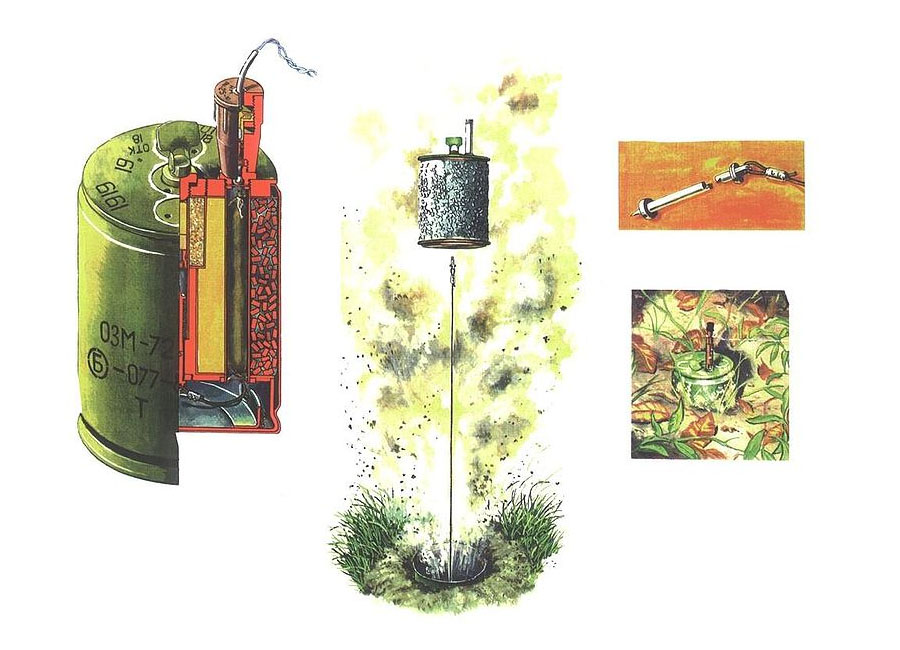
Далее при помощи натяжения тросиков, закрепленных за днище мины и внутреннего замка, происходит воздействие на взрыватель, который провоцирует детонацию боевого заряда. Если мина не взлетела на нужную высоту не происходит воздействие на взрыватель и, следовательно, взрыв не происходит. Такой подход все же более надежный, нежели использование пиротехнического замедлителя.
Причины
В отличие от хронической, постепенно нарастающей ишурии, острая задержка мочеиспускания обусловлена стремительным патологическим процессом. В некоторых случаях она возникает как внезапное прерывание струи мочи во время опорожнения. Всего выделяют несколько групп факторов, способных приводить к такому явлению:
- Механические причины. Задержка мочеиспускания развивается из-за физического препятствия в мочевыделительных путях – конкрементов, сгустков крови, фрагментов опухоли. Иногда она отмечается на фоне простатита или аденомы предстательной железы. Прекращению оттока мочи предшествует прием алкоголя, пряных блюд, переохлаждение, вызывающие прилив крови к тазовым органам и отек простаты.
- Психосоматические факторы. Эмоциональный стресс, особенно при наличии нарушений психики (неврозы, психопатия), способен угнетать рефлексы, ответственные за мочеиспускание. Клинически это проявляется острой задержкой выделения мочи.
- Посттравматические состояния. Травмы органов таза, хирургические вмешательства, роды могут нарушать иннервацию мочевого пузыря или уретры. В результате развиваются различные расстройства мочеиспускания.
- Лекарственная ишурия. Прием определенных препаратов (чаще всего – снотворных, противовоспалительных средств, антидепрессантов) у некоторых лиц провоцирует спазмы мочевыделительных путей, выражающиеся внезапной полной или частичной задержкой мочи.
Прогноз и профилактика
В большинстве случаев прогноз ОЗМ благоприятный, при обеспечении нормального отхождения мочи жизни и здоровью больного ничто не угрожает. Вероятность рецидивов и долгосрочные перспективы заболевания зависят от его причин – при уролитиазе ишурия часто представлена единичным эпизодом, а при простатите периодически повторя ется в периоды обострении воспалительного процесса.
Профилактика патологии заключается в своевременном лечении урологических состояний – мочекаменной болезни, поражений простаты, геморрагического цистита, стриктур уретры. При условии их устранения или контроля со стороны больного и специалистов вероятность патологической задержки мочи многократно снижается.
Сапёр / статьи / база знаний / sapland / sapland — мир решений sap
В статье изложен практический пример добавления собственных полей в основную запись материала.
Система SAP позволяет расширять её стандартную функциональность путём добавления собственных данных как в таблицы базы данных, так и на экраны стандартных транзакций. При этом, если механизм расширения таблиц в системы стандартный, то механизмы добавления собственных данных на экраны стандартных транзакций отличаются даже внутри одной функциональности. Механизм расширения ОЗМ описан в ноте SAP 44410, однако разобраться, что и как нужно делать оказалось не просто, так как в данном случае предлагается использовать уникальный механизм создания собственных полей. В большинстве транзакций есть user-exit[1] для изменения подэкрана пользователя, куда и можно добавлять свои данные. В случае с транзакциями управления ОЗМ (mm01, mm02, mm03) все немного сложнее, так как экранные формы этих транзакций фактически представляет собой большой набор подэкранов, которые можно комбинировать по закладкам и т.д., а также создавать дополнительно свои подэкраны.
Выбор варианта добавления собственных полей в ОЗМ зависит от того, как вы хотите хранить данные. Возможны следующие варианты:
Вариант 1. Вы расширяет какую-то из стандартных таблиц путем добавления своих полей данных.
Вариант 2. Вы создаёте свою таблицу, в которую пишете данные со «своего» экрана.
В случае 2 необходимо активировать user-exit, который срабатывает при сохранении изменений в ОЗМ и который будет записывать данные в эту таблицу. Этот user-exit должен обеспечить чтение данных и запись этих данных, а также проверки: новая ли запись или изменение существующей и т.д.
Я рассмотрю вариант 1, когда данные заносятся в поля, которые находятся в стандартных таблицах системы. Задача: добавить на экран ОЗМ в ракурс «Основные данные» два поля по 150 символов, которые содержат расширенное описание основной записи материла. Такая задача возникает, когда нужно обойти ограничение в 40 символов для поля «Краткое название» ОЗМ. Я не рассматриваю вариант, когда такие тексты нужно вести на разных языках, поэтому данные предлагаю хранить в таблице MARA.
Идём в ведение таблиц, транзакция SE11, и там выбираем просмотр таблицы MARA, переходим к созданию дополнительной структуры (Расширения) к таблице, Рис.1.
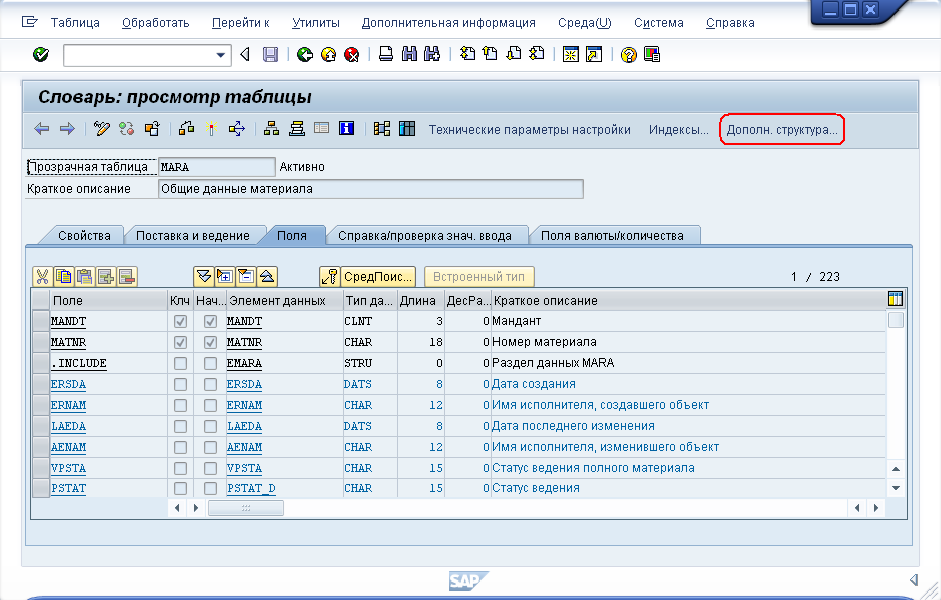
Рис.1
В появившемся экране выбираем создание нового Расширения, начинаем его как обычно на Z или Y. Я сделал расширение с именем ZMYMARA, Рис.2.
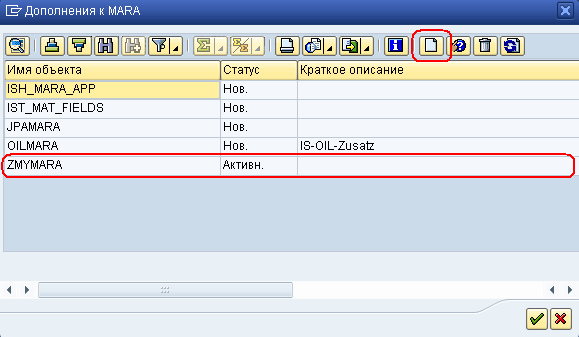
Рис.2
В данное Расширение я добавил два поля длиной 128 символов. Пример на Рис.3 ниже. В общем случае, можно добавить любое количество полей с требуемыми типами данных.
Обратите внимание: имена полей (компонент) должны начинаться со сдвоенного символа ZZ или YY, для защиты от дублирования имён.
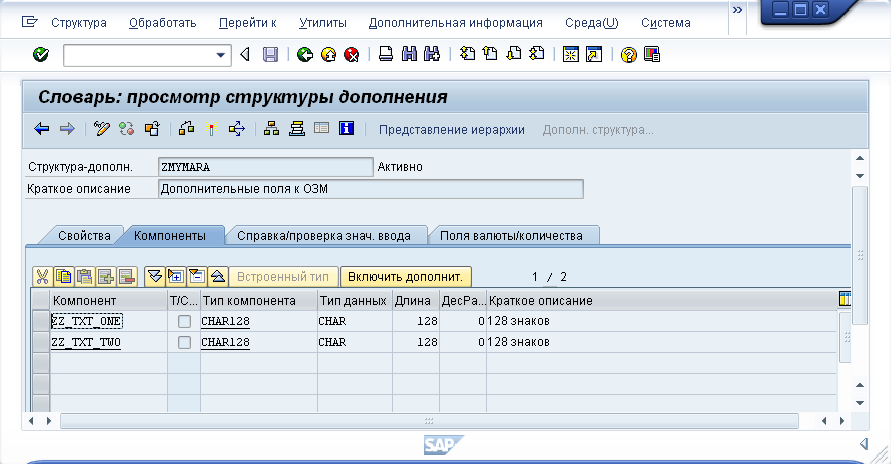
Рис.3
После создания Расширения требуется задать категорию расширения структуры по меню: Дополнительная информация – Категория расширения, Рис.4. Требуется выбрать один из списка вариантов категории расширения структуры для вашего Расширения (дополнения).
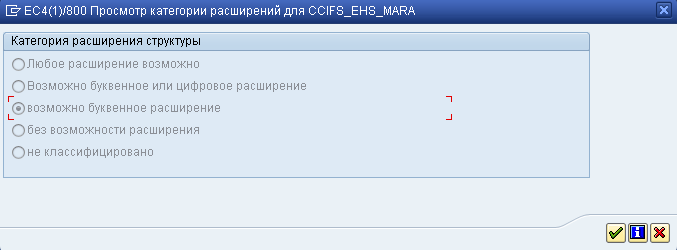
Рис.4
При активации созданного Расширения, система не выдаст сообщения об ошибках, если имена дополнительных полей не совпали с уже существующими полями в таблице MARA и выбрана категория расширения для структуры.
Теперь разместим эти поля в целевом ракурсе и определим правила обработки этих полей. Начиная с версии 4.0, в системе имеется специальная программа, которая позволяет сгенерировать шаблон группы функций. Далее эту группу и созданный собственный подэкран мы добавим в нужную последовательность ракурсов для нужного нам вида ОЗМ. Пример как это выполняется, рассмотрен в статье: «Управление визуализацией полей в основной записи материала» http://www.sapland.ru/articles/spj/2022/2/upravlenie-vizualizatsiei-polei-v-osnovnoi-zapisi-materiala.html.
Для создания своей программы по обработке подэкрана с созданными полями используем программу COPYMGD1, и транзакцию SE38, пример на Рис.5.
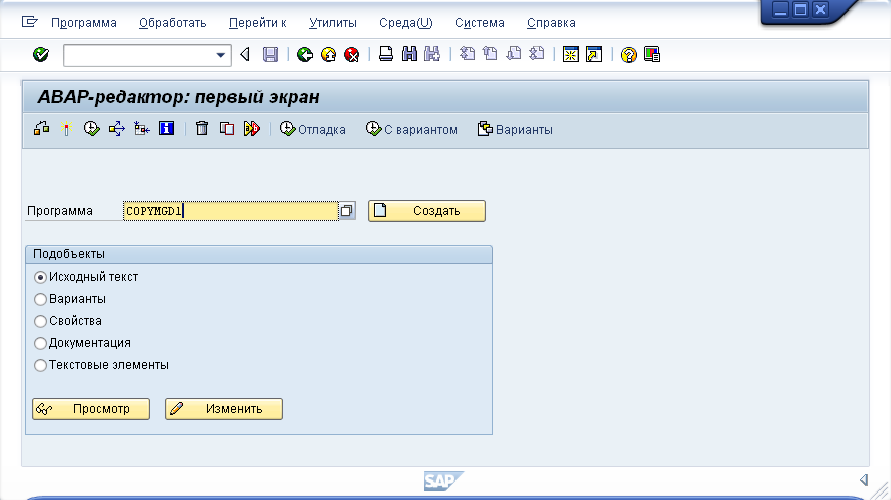
Рис.5
Выполняем эту программу: если у вас ритейл система, то выберите RETAIL, иначе INDUSTRY, Рис.6.
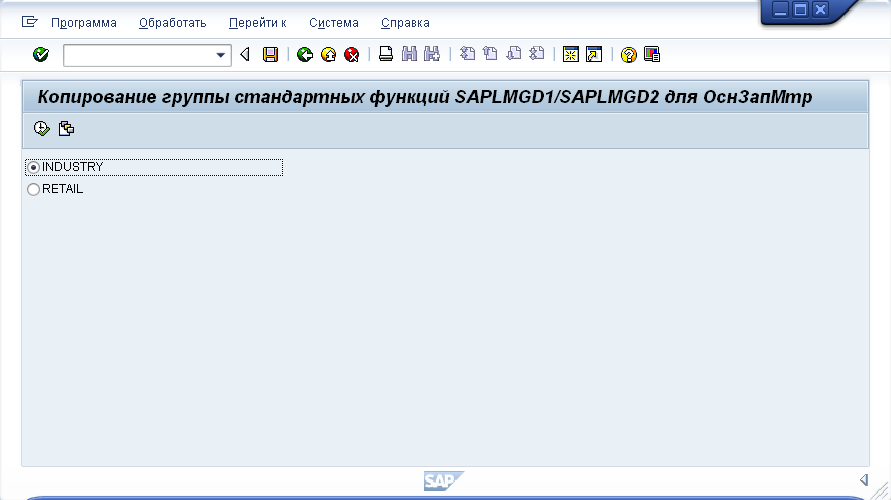
Рис.6
Система запросит имя группы функций, задайте его, не забывая, что это имя должно начинаться с Z или Y, например так, как на Рис.7, не забудьте при этом назначит себя ответственным в нижем поле экрана. Затем нажмите «сохранить», система спросит имя пакета и запроса, в который будет включена ваша программа.
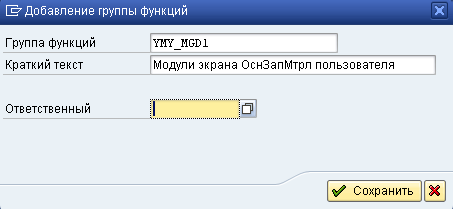
Рис.7
После этих действий вы получите сообщение «Группа функций: YMY_MGD1: – создано». Теперь можно посмотреть, что система создала; для этого используем транзакцию SE80 и выберем просмотр «Группы функции», Рис.8.
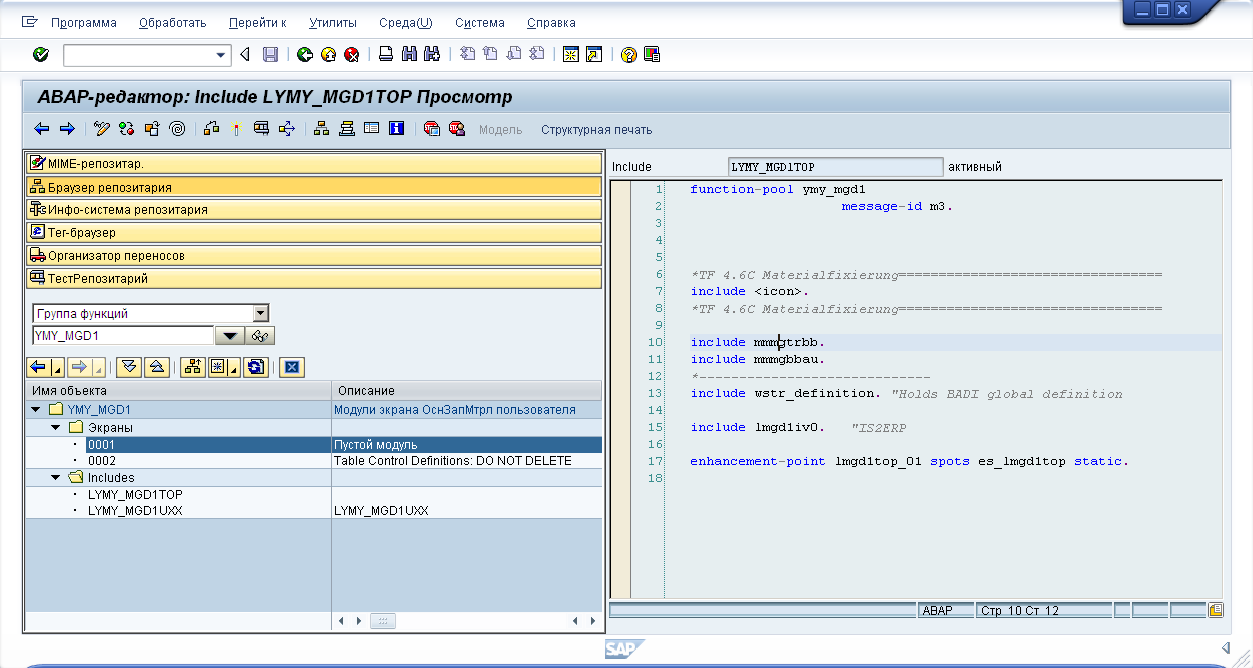
Рис.8
Теперь перейдем в группу функций системы MGD1 и там найдём подэкран, на который стандартно выводится код материала и краткий текст, длинной 40 символов. Я использовал в качестве примера подэкран «2002 – Основные данные – прочие данные», Рис.9.
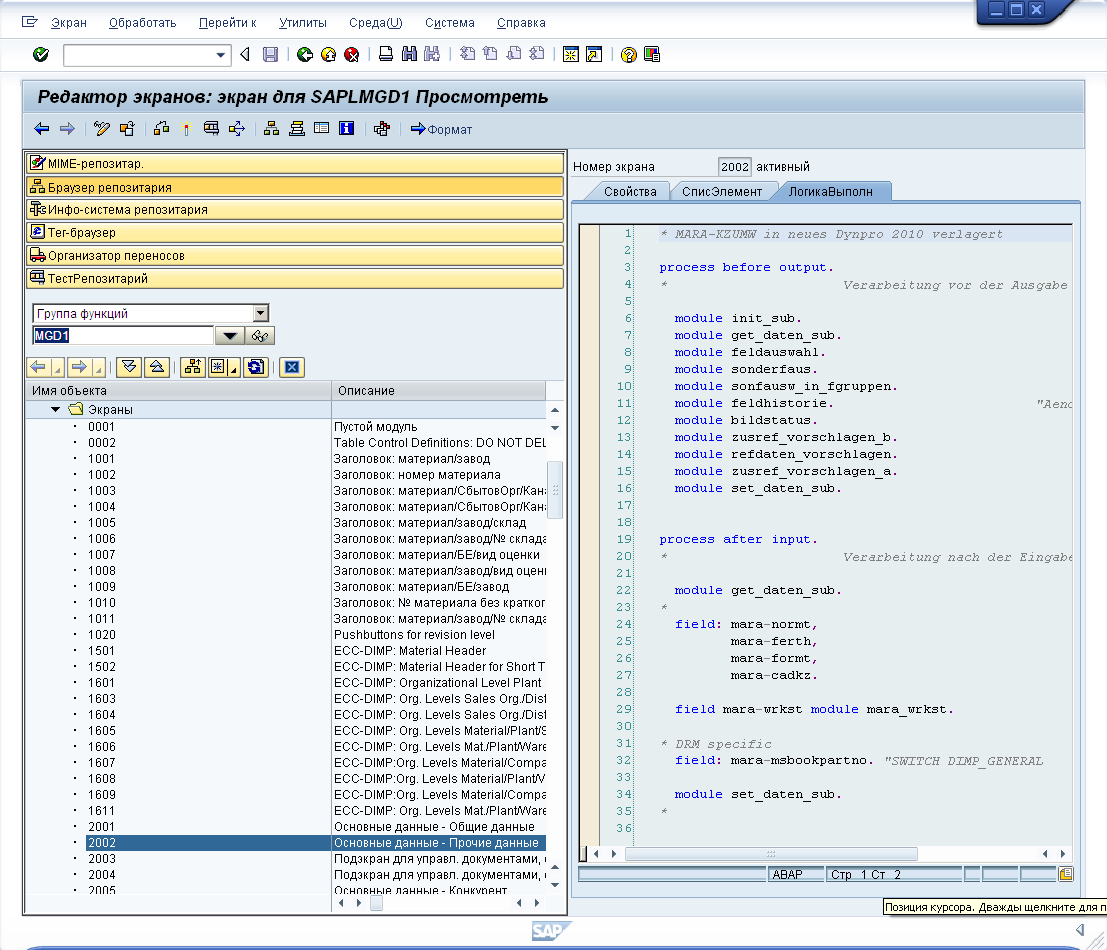
Рис. 9
Установите курсор на подэкран с номером 2002 в дереве справа и правой кнопкой вызовите контекстное меню. В меню будет команда «Скопировать», после выбора данного пункта, будет открыто диалоговое окно копирования, Рис.10.
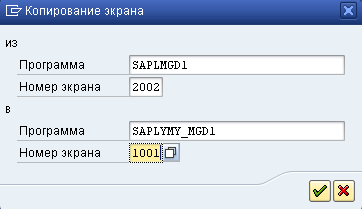
Рис.10
Выбранный подэкран нужно скопировать в нашу, ранее созданную группу функций YMY_MG. Так как группа функций называется YMY_MGD1, то программа будет называться SAPLYMY_MGD1, а номер подэкрана можем задать любой, например 1001, так как нумерация экранов/подэкранов уникальная в рамках группы функций. После копирования, ваша группа функций, будет выглядеть просто страшно, так как копирование подэкрана тянет за собой очень много различного функционала. Пример на Рис.11.
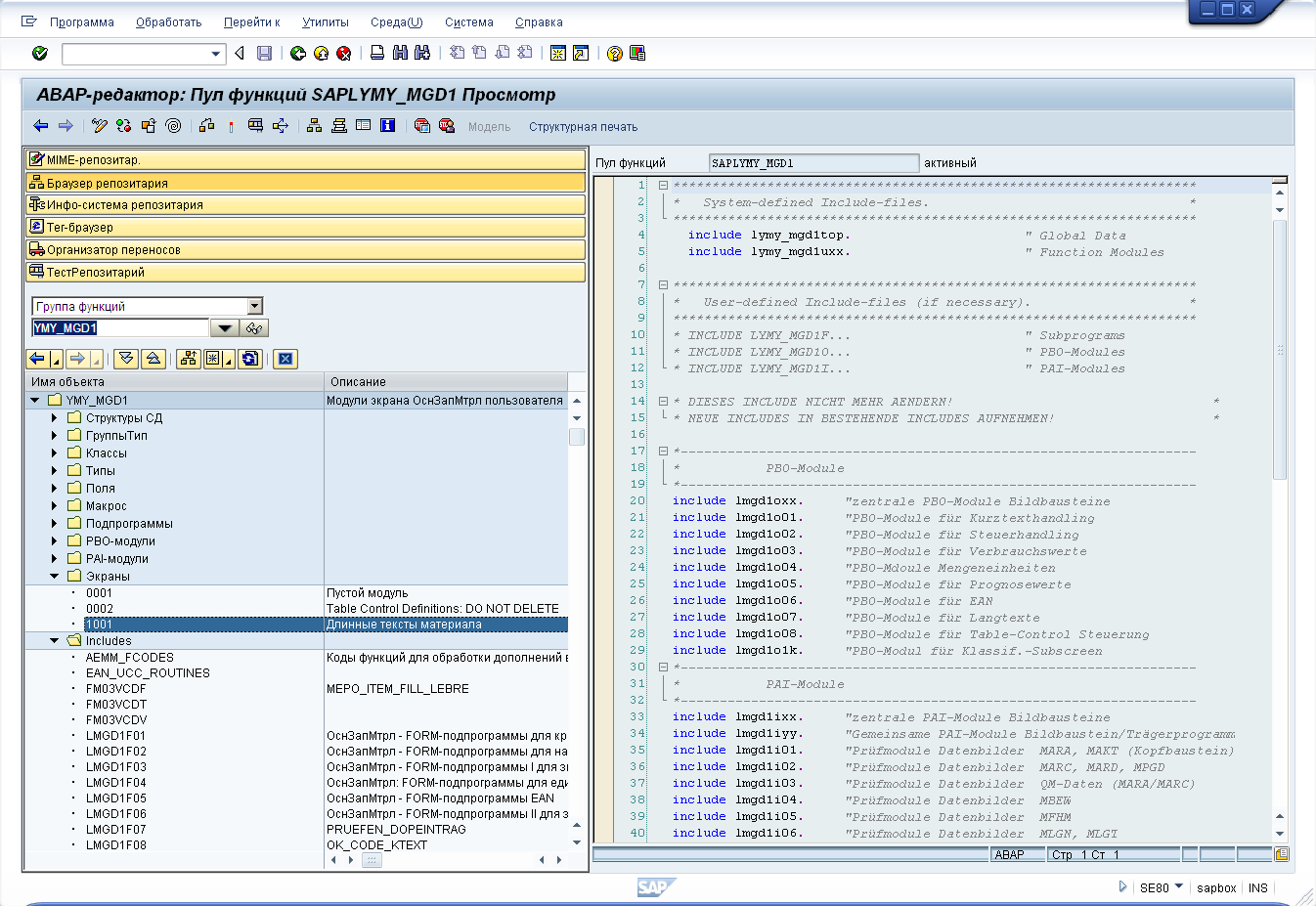
Рис.11
Как видно из Рис.11, в нашу группу функций добавилось очень много различных модулей. Нас же будет интересовать только появившийся подэкран 1001. Копию подэкрана назовем «Длинные тексты материала». Теперь, переходим в режим редактирования экрана и жмем кнопку «Формат». Затем удаляем с экрана все поля, которые попали нам из копии и создаем два поля как на Рис.12.
Внимание! Так как поля были добавлено в таблицу MARA, то имена создаваемых полей экрана должны называться как MARA-ZZ_TXT_ONE и MARA-ZZ_TXT_TWO. Это важно, так как иначе работать ничего не будет.
Кстати, когда вы назовёте поля как в таблице, система предложит вам скопировать определение форматов из словаря, соглашаемся с таким предложением.
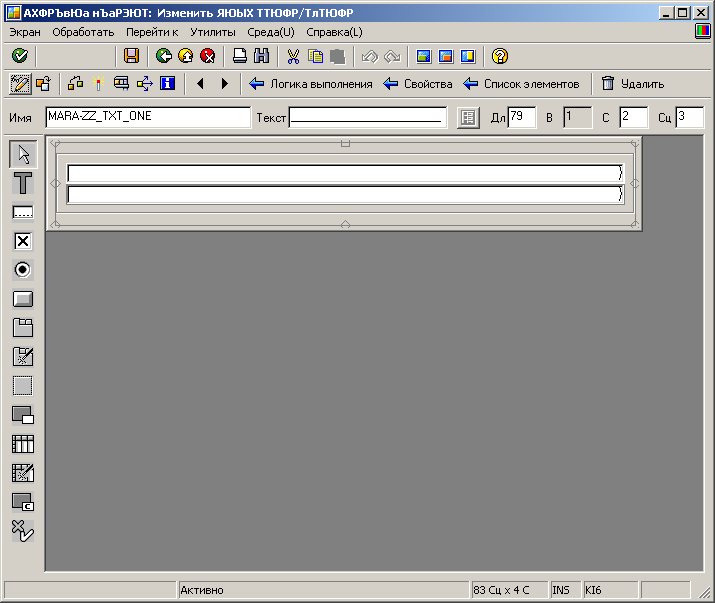
Рис.12
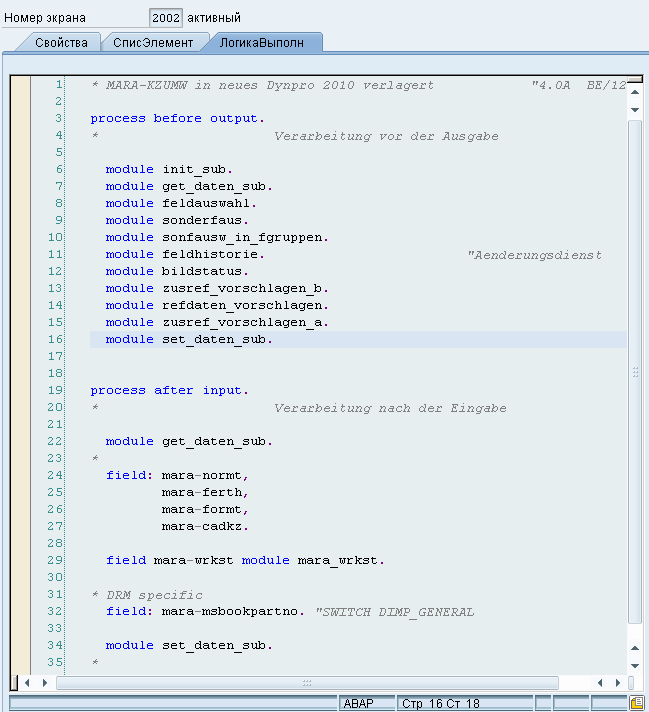
Теперь требуется отредактировать логику подэкрана. Фактически я убрал пару модулей, которые не являются необходимыми. Изначально, логика экрана выглядела как на Рис.13:
Симптомы острой ишурии
Клиническая картина патологии достаточно специфичная и явная. Обычно острому состоянию предшествуют проявления основного заболевания – уролитиаза, поражений простаты, стриктур уретры. Пациенты с ОЗМ беспокойны, не могут усидеть на одном месте, часто принимают полусогнутое положение. Основными жалобами являются невозможность опорожнения мочевого пузыря, несмотря на сильнейшие позывы, боль в области лобка и промежности. Болезненность и чувство распирания в животе резко усиливаются при надавливании немного выше лобкового симфиза. Симптомы развиваются в течение нескольких часов.
Иногда начало заболевания особенно острое – во время мочеиспускания струя жидкости резко прерывается, после чего выделение мочи прекращается. Это свидетельствует о том, что причиной патологии послужил конкремент или сгусток крови, перекрывший просвет уретры. Длительность задержки может составлять от нескольких часов до нескольких суток. В подавляющем большинстве случаев отток мочи происходит только в результате медицинских манипуляций – катетеризации или цистостомии. Крайне редко острая ишурия прекращается самопроизвольно – например, в случае выхода камня наружу или его смещения с области шейки пузыря.
Создание озм-72
После окончания Великой Отечественной, финансирование конструкторского бюро, занимающегося вопросами развития минно-подрывного искусства, значительно увеличилось. Ведь саперы и их навыки вместе с применяемыми ими средствами поражения противника давали в годы войны весьма эффективные результаты.
В 60-е годы в подмосковной Балашихе в Научно-Исследовательском Инженерном Институте началась разработка новой мины, отвечающей инженерным стандартам и обладающей высокими поражающими качествами. К тому времени мастерство и наблюдательность саперов позволяли разминировать большинство инженерных средств поражения. Был необходим новый боеприпас, сложный для обнаружения и для деактивации противником.
В конце 60-х годов начались испытания ОЗМ-72, в которой был применен метод срабатывания заряда, отличимый от классического варианта.
Детонация заряда происходила на расстоянии одного метра от земли.
Прототипом снаряда стала ОЗМ-152, но на сей раз конструкторам ставилась задача уменьшить габариты, с сохранением поражающих качеств саперного оружия. Длина ОЗМ-152 составляла 60 см, и эта характеристика существенно осложняла эффективное использование мины в то время.
Испытания длились до 1972 года, инженеры экспериментировали с поражающими элементами мины. Сначала это были маленькие нарезанные кусочки металла, но вскоре от них отказались, заменив сферическими шариками, которые увеличили радиус сплошного поражения ОЗМ-72 вдвое.
При использовании штатного взрывателя МУВ-3 мину невозможно было разминировать. Такое решение конструкторами было принято для того, чтобы исключить попадание в руки противника в случае обезвреживания, и чтобы принцип действия инженерного снаряда оставался тайной.
Тактико-технические характеристики
Ниже приведены для ознакомления технические и боевые характеристики мины ОЗМ-72.
| Материал корпуса мины | сталь |
| Масса, г | 5000 |
| Масса взрывчатого вещества (тротил), г | 660 |
| Поражающие элементы | 2400 шариков или роликов |
| Диаметр, см | 10,8 см |
| Высота корпуса, см | 17,2 см |
| Чувствительность, кг | 1—17 кг |
| Радиус сплошного поражения, м | 25 м |
| Температурный диапазон применения | −60… 60 °С |
| Применяемый взрыватель | МУВ-2, МУВ-3, МУВ-4 (все без запала), МВЭ-72, МВЭ-НС |
| Используемый запал | капсюль-детонатор №8А |
| Извлекаемость | не имеет элементов неизвлекаемости |
| Тип датчика цели | натяжной или обрывной (зависит от применяемого взрывателя) |
Установка и обезвреживание озм-72
Первоначально для установки ОЗМ-72 готовится ландшафт местности — роется небольшая ямка на глубину около 25 см. В нее аккуратно вкладывается корпус мины. Откручивается защитная пробка, затем на штатное место монтируется капсюль. В полуметре от мины ОЗМ-72 вбивается металлический колышек.
После этого монтируется вытяжной трос ОЗМ-72, к карабину которого необходимо зацепить конец растяжки, изготовленной из проволоки. Проволока разматывается без переплетений с основным тросом. Затем на расстоянии около 8 метров от металлического колышка вбивается деревянный стержень.
После этого устанавливается МУВ-3, и боевая чека ОЗМ-72 выставляется в рабочее для детонации положение. Мина тщательно маскируется, причем нельзя сильно засыпать ее сверху, что чревато преждевременной детонацией, так как усилие для срабатывания ОЗМ-72 чрезвычайно мало.
Если на ОЗМ-72 установлен взрыватель МУВ, то ее демонтаж не только не представляется возможным, но и категорически запрещен.
Он допускается только при использовании дистанционно управляемых взрывателей, при их переводе в не боевое состояние. Те мины ОЗМ-72, которые невозможно обезвредить уничтожаются при помощи минных тралов.Невидимая для противника «Ведьма», с характерным свистом выпрыгивая из земли, стремительно разрушает все вокруг себя.
Выводя из строя целые подразделения, ОЗМ-72 наводит страх на противника, заставляя надолго отказаться от своих планов, ввиду невозможности ее обезвреживания в большинстве случаев. Мина, принятая на вооружения более 40 лет назад, и по сей день остается одним из самых опасных инженерных средств поражения.
Устройство мины
Корпус мины представляет собой стальной цилиндрический стакан, в котором размещается металлическая запальная втулка-трубка с герметичными крышками на обеих концах (дно и потолок мины).
В верхней крышке мины расположен КВ-11 (капсюль-воспламенитель), который имеет защитный колпак от самовоспламенения. Там же находится отверстие с резьбой для установки капсюля-детонатора.
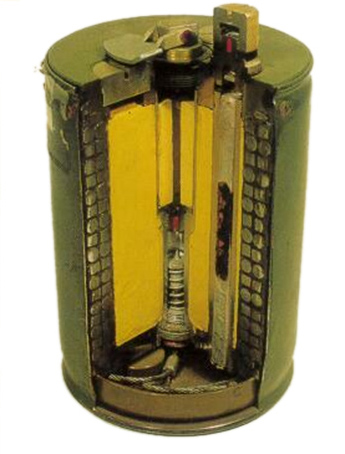
В нижней части втулки размещены вышибной заряд ОЗМ-72 и ударный механизм.
Весь цилиндр мины заполнен зарядом из 2400 шариков или роликов в полиэтиленовом мешке.
Также внизу корпуса мины над крышкой в специальной камере размещен трос длиною 50-90 см. Наличие двух натяжных тросов является условием установки мины.
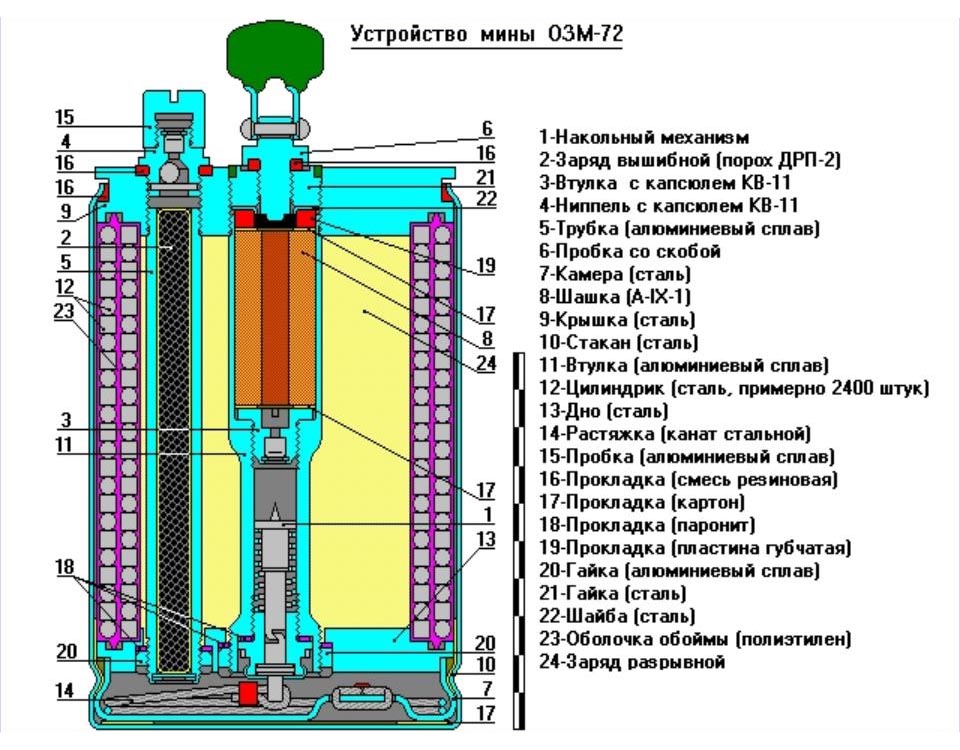
В мине используются взрыватели серии МВЭ-72 или МУВ. Возможна комплектация управляемым вариантом.


