

- Что такое pdf?
- Шаг 2. конвертируйте pdf в другой формат, чтобы удалить пароль или ограничения.
- Adobe acrobat reader dc
- Pdf commander
- Версии adobe pdf
- История
- Как открыть pdf?
- Как работать с pdf
- Как редактировать пдф файлы
- Конвертация файлов в формат pdf
- Общие сведения
- Онлайн-сервис
- Послесловие
- Редактирование
- Редактирование pdf
- Ссылки
- Так в чем же тут проблема?
- Чтение
- Шаг 1. импортируйте пдф
- Шаг 1. импортируйте файлы pdf
- Шаг 2. снять ограничения
Что такое pdf?
Для начала нам нужно понять, как расшифровывается данное расширение. PDF означает Portable Document Format, что в переводе на русский будет звучать как «портативный формат документа». Идея за этим форматом довольно проста: точное отображение полиграфических продуктов в электронном варианте.
За разработку данного формата ответственна компания Adobe. При создании PDF она ставила перед собой следующие задачи: с форматом сможет работать любое аппаратное обеспечение/операционная система и его можно открыть без программного обеспечения, при помощи которого тот был создан.
Шаг 2. конвертируйте pdf в другой формат, чтобы удалить пароль или ограничения.
Нажмите «В Word» на вкладке «Преобразовать», выберите папку вывода и нажмите «Сохранить». После конвертации пароль будет удален.
Вы можете использовать PDFelement для снятия пароля с Вашего PDF файла. В этом случае Вам придется преобразовать файл PDF в другие поддерживаемые форматы вывода. Кроме того, это программное обеспечение также является инструментом для создания, редактирования, конвертации и просмотра PDF файлов.
Adobe acrobat reader dc
Бесплатная программа для открытия PDF на различных языках, в том числе на русском. С ее помощью вы сможете совместно просматривать и комментировать материал, настраивать отображение страниц для комфортного чтения и заполнять формы.
Акробат Ридер не содержит функций для изменения документа. Для редактирования медиафайла необходимо приобрести премиум-версию софта Adobe Acrobat Pro. Она позволит конвертировать документы в другие расширения, настраивать текст и формат страниц, оформлять PDF с нуля и устанавливать пароли.
Недостатком редактора Acrobat Pro является высокая стоимость подписки: 1159 рублей в месяц.
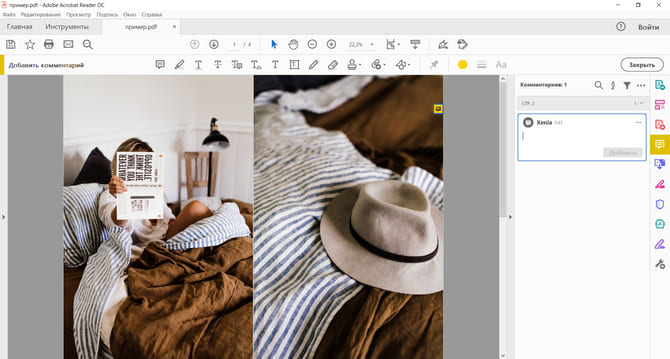
Интерфейс софта Адоб Акробат Ридер
Pdf commander
PDF Commander — эффективное программное обеспечение для открытия, редактирования и конвертации ПДФ. С его помощью вы с легкостью сможете создавать документы с нуля: размещать картинки, текст, подписи и штампы для официальных документов.
Преимущества программы:
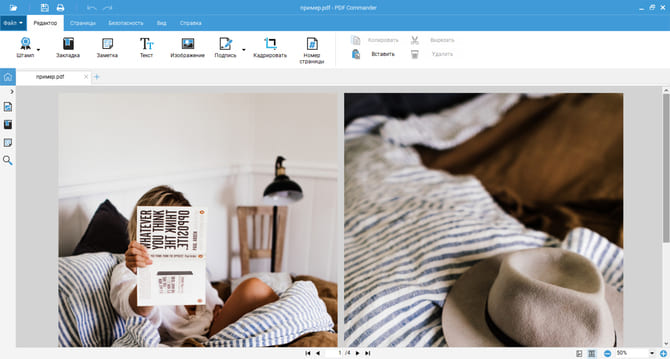
Меню редактора
Версии adobe pdf
| год | версия документа | новые возможности | версия ПО |
|---|---|---|---|
| 1993 | PDF 1.0 | Acrobat 1.0 | |
| 1994 | PDF 1.1 | пароли, ссылки, потоки, независимая от устройства цветопередача | Acrobat 2.0 |
| 1996 | PDF 1.2 | интерактивные элементы, обработка событий мыши, мультимедийные типы, Юникод, улучшенное представление цвета и графики | Acrobat 3.0 |
| 1999 | PDF 1.3 | цифровые подписи, цветовые пространстваICC и DeviceN, JavaScript | Acrobat 4.0 |
| 2001 | PDF 1.4 | JBIG2, прозрачность, текстовый слой OCR | Acrobat 5.0 |
| 2003 | PDF 1.5 | JPEG 2000, связанное мультимедиа, объектные потоки, перекрестные потоки, слои | Acrobat 6.0 |
| 2005 | PDF 1.6 | внедренное мультимедиа, 3D, XML-формы, AES-шифрование | Acrobat 7.0 |
| 2006 | PDF 1.7 | Acrobat 8.0 | |
| 2008 | PDF 1.7, AEL3 | AES-шифрование 256-битным ключом | Acrobat 9.0 |
| 2009 | PDF 1.7, AEL5 | XFA 3.0 | Acrobat 9.1 |
| 2022 | PDF 1.7, AEL8 | Acrobat X (10) |
История
В первое время существования данный формат был крайне непопулярен:
После того как Adobe выпустила бесплатную версию Acrobat Reader (позднее переименованную в Adobe Reader) для чтения PDF-документов, популярность этого формата стала возрастать. Формат PDF-файлов несколько раз изменялся и продолжает эволюционировать.
Существует несколько спецификаций формата, последовательно расширяющих друг друга. Для каждой новой спецификации создаются новые версии программного обеспечения из пакета Adobe Acrobat. Ниже показана таблица соответствий версий документов и версий программ, в которых впервые была введена поддержка этих документов.
Как открыть pdf?
Хорошо, давайте теперь предположим, что вам понадобилось загрузить из Интернета какую-то документацию для работы либо какую-то книгу для учебного курса в формате PDF. Вопрос: чем ее открыть? На самом деле, файл формата PDF можно открыть даже с помощью установленного у вас на компьютере браузера.
Если же вы не хотите использовать браузер (вполне понятное желание), то есть еще одно решение, причем от самой компании Adobe. Чтобы получить полный доступ к PDF-файлу, вы можете воспользоваться такой крайне удобной программкой, как Adobe Acrobat Reader DC.
В ней вы сможете найти любые инструменты и параметры, которые помогут вам в наилучшем виде ознакомиться с содержимым PDF. Помимо прочего, вы также можете найти в Интернете кучу других программ, способных дать вам примерно такой же функционал, как и у Adobe, но мы все же рекомендуем пользоваться Acrobat Acrobat Reader DC, так как она условно бесплатна и доступна на всех платформах.
Погодите, Acrobat Acrobat Reader DC – условно бесплатная программа? Да, чтобы просматривать доступные файлы в формате PDF, вам нужно попросту загрузить это решение от Adobe на свой компьютер и произвести установку. Однако, если вам нужно не просто чтение файла, но и, допустим, его редактирование – придется покупать подписку, причем далеко не дешевую.
Как работать с pdf
В MS Word 2022, 13, 16 выбираете «Сохранить как» и указываете тип файла: «PDF». Можно также снять галочку «Открыть файл после публикации», чтобы не открывать каждый раз созданную вами PDF-ку.

В MS Word 2007 вы скачиваете плагин под названием «Microsoft Save as PDF«, например, отсюда.
Устанавливаете его, после чего запускаете Word, нажимаете на большую кнопку сверху-слева: «Сохранить как» -> «PDF или XPS» и сохраняете как PDF.
Как редактировать пдф файлы
Вы можете редактировать документы в нескольких приложениях. Например, в программе PDF Commander. Она содержит инструменты для оформления файлов с нуля, для коррекции уже имеющихся файлов и извлечения картинок при необходимости.
Как сделать ПДФ файл? Для создания проекта с нуля, можно использовать чистый лист и разместить на нем штампы, текстовый слой, картинки с компьютера, электронные подписи.
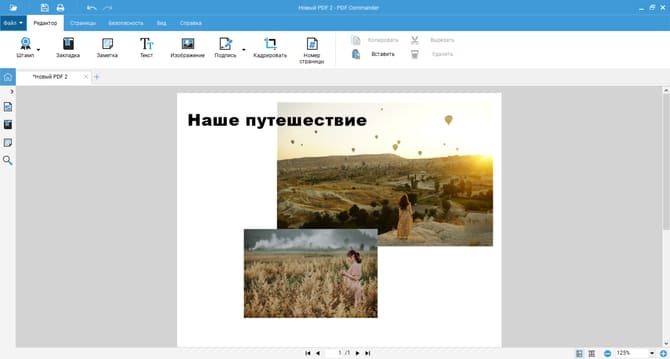
Пример оформления проекта с чистого листа
Также можно собрать ПДФ из картинок и соединить несколько файлов разных медиаформатов: JPEG, PNG, GIF, BMP, EMF и другие. Настройте последовательность страниц и их размер.
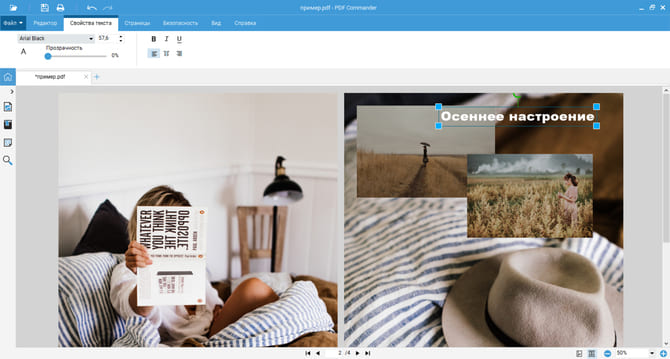
Страница объединения материала
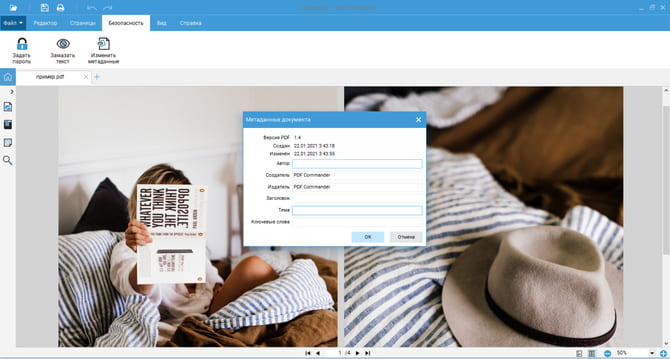
При редактировании уже существующего файла вам доступны функции: добавление текста и картинок, удаление и создание страниц, кадрирование листов, создание нумерации.
Вы сможете настроить размер элементов и свойства надписи
Для коррекции ПДФ также можно использовать веб-сервис. Сайт iLovePDF позволит добавить надпись и снимок, разместить рисунок и фигуру.
Конвертация файлов в формат pdf
Перевести файлы в ПДФ можно в онлайн-сервисах или в редакторе PDF Commander. Первые преобразуют фото JPG, текст Word, презентацию PowerPoint, таблицу Excel и HTML.
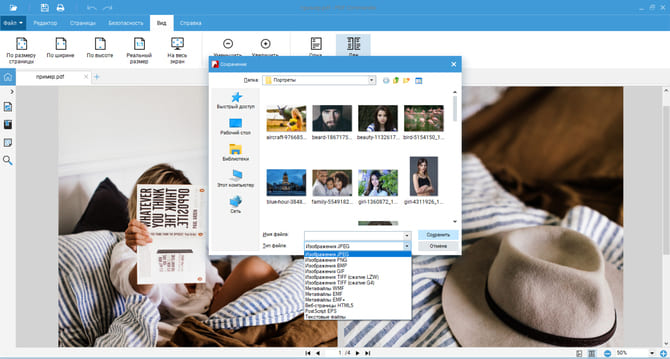
Софт поддерживает все популярные форматы. Вы можете конвертировать PNG в PDF, а также перевести JPEG, GIF, BMP, TIFF, EMF. Для этого необходимо выбрать подходящее действие в стартовом меню и загрузить медиафайл. Экспортировать ПДФ можно в тех же форматах и в виде текста. Можно вывести отдельные страницы, извлечь картинки и разбить материал по листам.
Для перевода в иное расширение нажмите «Файл» — «Экспорт в другой формат»
Общие сведения
Чаще всего PDF-файл является комбинацией текста с растровой и векторной графикой, реже — текста с формами, сценариями на языке JavaScript, 3D-графикой и другими типами элементов.
Информационные объёмы двух одинаково выглядящих на экране PDF-документов могут значительно различаться в зависимости от:
Для создания документа минимального объёма необходимо использовать векторную графику и «безопасные» шрифты. Всего имеется 14 таких шрифтов:
Эти шрифты можно использовать без внедрения в документ, так как их должны правильно отображать все программы. Любые другие шрифты, которые не были внедрены в документ производителем и отсутствуют в системе у зрителя, будут заменены одним из имеющихся, что может стать причиной неправильного отображения страниц, количества символов в строке и других ошибок отображения, связанных с метрикой шрифта.
Существует технология MRC (Mixed Raster Content), которая приближает возможности PDF к возможностям формата DjVu по хранению сканированных изображений с текстом[3].
Онлайн-сервис
Вы можете воспользоваться веб-ресурсами для коррекции и просмотра ПДФ файлов. Чаще всего они бесплатны и предлагают только несколько базовых функций. Также у них существует ограничение по объему файлов и нет возможности работать без интернет-соединения.
Послесловие
Вот в общем-то и все, что требуется для работы с данным форматом. Все возможности я описывать не стал, в этом нет особого смысла, ибо в большинстве случаев требуется просто сохранить файл или документ в PDF и потом открыть его каким-нибудь просмотрщиком. Так что пользуйтесь, очень удобный формат 🙂
Редактирование
Свободные:
Проприетарные:
Редактирование pdf
Существуют специальные программы, позволяющие редактировать PDF-файлы, однако их выбор значительно меньше, чем программ для создания или просмотра PDF-документов. Inkscape, начиная с версии 0.46, позволяет редактировать PDF[4] благодаря использованию на промежуточном этапе программы Poppler.
В 2022 году функциональность по редактированию PDF была поддержана в российской программе ABBYY FineReader, ранее специализировавшейся только на распознавании и конвертировании PDF в другие форматы[5].
Ссылки
Как только страница обновилась в Википедии она обновляется в Вики 2.Обычно почти сразу, изредка в течении часа.
Так в чем же тут проблема?
Думаете в криворукости автора документа? Отнюдь, автор может и криворук, но дело совсем в другом. На самом деле, даже разные версии MS Word могут несколько по-разному смотреть на документы, не говоря уже о каких-то других программах для работы с электронной документацией. Так что же делать, чтобы другие люди могли увидеть Ваш документ именно в таком виде, в котором Вы его задумывали?
Здесь есть несколько способов:
Вот о последнем, собственно, мы и поговорим.
Чтение
Свободные:
Проприетарные:
Шаг 1. импортируйте пдф
PDFelement имеет простой пользовательский интерфейс, и Вам не составит труда с ним работать. В главном окне нажмите «Открыть файл» и загрузите заблокированный файл PDF. Вы также можете загружать файлы, щелкнув «Файл» в главном меню и нажав «Открыть», чтобы выбрать файл PDF.
Шаг 1. импортируйте файлы pdf
Первое, что нужно сделать, это импортировать файлы PDF. У Вас есть возможность загрузить до 200 PDF файлов за раз. Нажмите «Добавить файлы» чтобы импортировать файлы PDF. Если хотите загружать файлы партиями, Вы можете щелкнуть на значок папки и импортировать все файлы в папке. Другой способ — использовать опцию перетаскивания для импорта зашифрованных файлов.
Шаг 2. снять ограничения
Если на панели элементов PDF нет блокировок, это означает, что файл защищен от редактирования, копирования и печати. Нажатие кнопки «Пуск» может снять ограничение. Однако замок означает, что PDF файл защищен от открытия. В этом случае введите пароль и сначала разблокируйте файл PDF, прежде чем нажимать кнопку «Пуск».


