

- Основные характеристики ssd
- Nand ssd
- Ram ssd
- Защита от внешних факторов
- Интерфейс подключения
- Компоненты ssd
- Контроллер
- Объем
- Объём или ёмкость ssd
- Объем накопителя
- Определение и история ssd
- Память и контроллер
- Поддержка wi-fi
- Правила выбора
- Преимущества и недостатки
- Применение ssd накопителей
- Проблемы твердотельных жёстких дисков.
- Производитель
- Работа с твердотельным накопителем
- Разновидности твердотельных жёстких дисков.
- Ресурс работы, tbw
- Онлайн калькулятор: «биты в байты»
- Скорость
- Скорость записи, чтения
- Скорость чтения/записи
- Статистические данные
- Тип памяти
- Форм-фактор
Основные характеристики ssd
К основным характеристикам твердотельных накопителей относятся:
- объём (ёмкость) SSD,
- интерфейс подключения,
- форм-фактор,
- контроллер,
- тип памяти,
- скорость чтения/записи,
- ресурс работы.
Nand ssd
Твердотельные накопители на базе энергонезависимой флэш-памяти получили более широкое распространение. Флэш-память NAND имеет несколько технологий записи: SLC (Single Level Cell), MLC (Multi Level Cell), TLC (Triple Level Cell)
и QLC (Quad Level Cell). Разница между технологиями заключается в плотности записи данных на ячейку: SLC — 1 бит, MLC — 2 бита, TLC — 3 бита, QLC — 4 бита. Чем выше плотность записи, тем больше объём SSD-накопителя, но меньше скорость чтения/записи, срок службы и надёжность.
Ram ssd
При производстве устройств используется энергозависимая флэш-память. Такие SSD-накопители оснащаются аккумуляторными батареями для защиты информации от стирания, при отключении питания. Плюсы — сверхвысокая скорость чтения/записи и поиска информации.
Защита от внешних факторов
Дополнительная защита имеет значение для SSD накопителя в сложных условиях работы.
В SSD отсутствуют движущиеся элементы, поэтому в разумных пределах ему не страшны механические повреждения. Но многие внешние модели имеют защиту от пыли, влаги и даже ударов при падении, которая указывается производителем в характеристиках.
Свойственная категории данных устройств устойчивость к механическим воздействиям не исключает дополнительной защиты от ударов, влаги и пыли. Такие опции позволяют не бояться падений, любых сотрясений прибора, эксплуатации на открытом воздухе, на природе, в путешествиях.
Интерфейс подключения
SSD-диски, в зависимости от физического формата, можно подключать к следующим интерфейсным разъёмам: SATA, mSATA, PCI-Express, M.2.
Разъём М.2 может поддерживать установку SSD-накопителей SATA и PCI-Express.
Интерфейс M.2 может иметь три вариации ключа:
- B — режим SATA/PCI-Express x2*,
- M — режим SATA/PCI-Express x4*,
- B & M — режим SATA/PCI-Express x2*.
* — поддержка того или иного режима зависит от чипсета материнской платы.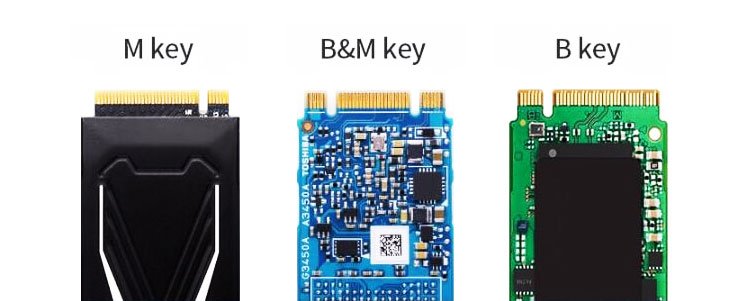
Если вы приобретёте SSD M.2 SATA (B & M), а материнская плата поддерживает M.2 PCI-Express (B & M), то твердотельный накопитель не будет работать!
Из сказанного ранее, очевидно, что SSD-накопители используют одну из двух основных шин передачи данных. В чём же разница? Различия интерфейсов заключается в следующем:
- SATA III — средняя скорость чтения/записи 550 Мбайт/с,
- PCI-Express — средняя скорость чтения/записи на канал (x1) в версиях:
- 2.0 — до 500 Мбайт/с,
- 3.0 — до 985 Мбайт/с.
SSD-накопители, устанавливаемые в слоты PCI-Express, производительней SSD-дисков, использующих разъёмы SATA, mSATA. Пример: SSD PCI-E 2.0 x4 имеет 4 линии связи по 500 Мбайт/с, следовательно, средняя скорость чтения/записи составит 2 Гбайт/с.
Компоненты ssd
Чтобы иметь более ясное представление об устройстве, при рассмотрении основных характеристик, для начала, разберём из каких компонентов состоит твердотельный накопитель.
- Печатная плата.
- Флэш-память — отвечает за хранение данных (широко используется тип энергонезависимой памяти NAND).
- Контроллер — специальный микропроцессор, который связывает флэш-память с основной шиной компьютера, осуществляет операции чтения/записи (скорость работы зависит от версии прошивки).
- Кэш — используется для временного хранения данных в момент работы с флэш-памятью.
- Интерфейс подключения — физический разъём и сам интерфейс взаимодействия контроллера SSD-накопителя с основной системой (SATA, PCI-Express).
Контроллер
Контроллер SSD-диска представляет собой микропроцессор с предустановленной программой. Главная задача контроллера связывать память твердотельного накопителя с основной шиной компьютера. Контроллер напрямую влияет на скорость чтения/записи SSD, а также отвечает за корректировку ошибок, предотвращает износ устройства и чистит память от мусора.
При выборе SSD-накопителя, ориентируйтесь на технологии, которые он поддерживает. Если у вас есть ряд требований к SSD-диску, исходя из задач, которые он должен решать — изучите документацию предустановленного контроллера более детально.
Главные характеристики контроллера — число ядер (до 4), количество каналов (до 8).
На данный момент широко распространены следующие SSD-контроллеры: Marvell, Samsung, Silicon Motion, Phison, Realtek. К устаревшим контроллерам относятся: JMicron, Indilinx, SandForce.
Объем
Как уже было отмечено, одним из главных недостатков SSD является цена, жестко привязанная к объему накопителя. Минимальная ёмкость на сегодняшний день – 60 Гб. Если учесть, что установленная Windows 7 требует 16-20 Гб в зависимости от разрядности, то становится ясно, что 60 Гб хватит разве что для инсталляции системы и десятка необходимых для работы программ.
Если вы хотите записывать на SSD игры и тяжелые графические приложения типа Corel или Photoshop, то рассматривайте накопители с объемом более 120 Гб.
Объём или ёмкость ssd
Параметр указывает на фактический объём твердотельного накопителя, то есть на количество байт данных, которые может хранить устройство. Чем выше этот показатель, тем больше музыки, фильмов и игр вы сможете сохранить на своём компьютере.
Реальный объём SSD-диска всегда немного меньше, чем заявляет производитель. Дело в том, что изготовители приравнивают 1 Гбайт к 1000 Мбайт, на самом деле их 1024.
Объем накопителя
Памяти никогда не бывает много, поэтому лишний запас не помешает, тем более, что размеры файлов и программных продуктов постоянно растут.
На данный момент у внешних SSD-накопителей диапазон объемов варьируется от 120 гигабайт до 2 терабайт.
Определение и история ssd
SSD (Solid State Drive) или твердотельный накопитель — устройство для постоянного хранения данных с использованием твердотельной (обычно — флэш) памяти. SSD логически эмулирует обычный жёсткий диск (HDD) и теоретически везде может применяться вместо него.
Оригинальный термин «твердотельный», пришедший из физики твёрдого тела, подразумевал использование полупроводниковых устройств вместо электронно-лучевых ламп, но в настоящее время он применяется также для того, чтобы отличать целиком полупроводниковые устройства от электромеханических, которыми являются «обычные» жёсткие диски.
Первые твердотельные накопители, использующие флэш-память, появились в 1995 году и изначально были ориентированы на применение в военной и аэрокосмической технике, где исключительно высокая стоимость подобных устройств в расчёте единицу объема хранимых данных компенсировалась высокой надёжностью и уникальной способностью функционировать в условиях экстремальных температур, вибраций и перегрузок.
По сравнению с традиционными накопителями на жестких магнитных дисках, SSD имеют преимущества в виде огромной производительности, но имеются и недостатки. Сравнение основных пользовательских характеристик этих классов устройств, мы собрали в таблицу, указав в ней лучшие значения по тому или иному параметру за все время тестирования SSD накопителей. Каждый из параметров относится к разным устройствам.
| HDD | SSD | |
| Максимальная скорость чтения согласно тесту ATTO Disk benchmark, КБ/с (результат самого быстрого устройства за всю историю тестирования в НИКС) | 229432 | 1552400 |
| Максимальная скорость записи согласно тесту ATTO Disk benchmark, КБ/с (результат самого быстрого устройства за всю историю тестирования в НИКС) | 223231 | 1406090 |
| Время загрузки Windows 7 | >15 c | |
| Актуальные интерфейсы | SATA 6 Gb/s, SAS 2, SAS 3 | SATA 6 Gb/s, SAS 2, SAS3, PCI-e |
| Ограничение на количество циклов стирания/записи | Нет | Есть |
| Максимальная емкость пользовательский класс | 6 Тб | 1 Тб |
| Минимальная цена за 1 ГБ (лето 2022) | 1.27 руб | 15.65 руб |
Все современные SSD накопители различаются по производительности, объему, интерфейсу и, конечно же, по области применения. На производительность твердотельных накопителей в первую очередь влияет контроллер, на базе которого построен SSD. На данный момент наиболее производительными являются следующие контроллеры (отсортированы в порядке уменьшения производительности согласно результатам тестирования НИКС):
Долгое время ограничивающим фактором на повсеместное использование SSD, в том числе в серверах с огромной нагрузкой на дисковую подсистему являлся ресурс чипов памяти, которые при серьезной нагрузке, а именно операциях записи/стирания, относительно быстро приходили в негодность.
Сейчас такой проблемы практически нет, при условии, что выбираются накопители соответствующие задачам, которые будут на них возложены. Для SSD в настоящее время применяются четыре типа NAND-Flash памяти: SLC (Single Level Cell), eMLC(Enterprise Multi Level Cell)
, MLC (Multi Level Cell) и TLC (Three Level Cel), отличающиеся плотностью хранения информации и ресурсом Program/Erase. Наибольшим ресурсом обладают чипы SLC, однако они довольно ограниченны по применению из-за высокой цены за гигабайт хранимой информации.
Для использования в серверных системах рекомендуются накопители построенные на базе eMLC чипов, имеющих ресурс не сильно меньше SLC, но при этом цена конечных устройств и их объем не сильно отличаются от SSD накопителей для дома. Накопители на MLC и TLC чипах предназначены для домашнего использования, но и они позволяют записывать до 40-50 Гб каждый день в течение 5 лет, что, согласитесь, является довольно большим объемом. Подробнее о типах NAND-Flash памяти можно прочитать тут.
Немаловажную роль в надежности SSD накопителей играют различные вспомогательные технологии, благодаря которым износ ячеек памяти происходит равномерно, поэтому накопители работают значительно дольше. Прочитать об этих технологиях вы можете в соответствующих статьях:
Помимо типа контроллера ещё одним чрезвычайно значимым для быстродействия SSD критерием является тип интерфейса между контроллером и микросхемами NAND Flash, подробнее этот аспект внутреннего устройства SSD освещён в отдельной статье Типы интерфейса NAND-флэш памяти в SSD.
Память и контроллер
Существует три вида памяти, отличающиеся между собой количеством бит информации в одной ячейке – SLC (1 бит), MLC (2 бита) и TLC (3 бита). Первый тип устарел и сейчас практически не используется, поэтому если увидите его в характеристиках, проходите мимо такого накопителя.
MLC – наиболее распространенный в данный момент тип памяти, выбирайте его. Имеет свои недостатки, однако адекватной альтернативы пока нет, так как TLC только начинает появляться на рынке SSD и пока стоит очень дорого.
С контроллерами похожая ситуация: наиболее популярным среди производителей и распространенным среди пользователей является технология SandForce, увеличивающая быстродействие диска за счет сжатия данных перед записью.
Но у контроллеров SandForce есть один недостаток, который может кому-то показаться существенным: если накопитель до предела заполняет информацией, то после его очистки скорость записи не возвращается к первоначальному состоянию, то есть становится ниже. Однако эта проблема решается просто: не забивайте память до последнего байта, и скорость не упадет.
Есть и другие, более дорогие варианты: Intel, Indilinx, Marvell. Если бюджет позволяет, лучше обратить внимание на твердотельные накопители с контроллерами от этих компаний.
Поддержка wi-fi
Возможность беспроводной передачи данных переводит внешний накопитель в категорию домашних файлсерверов с расширенными возможностями и безусловным комфортом эксплуатации – информацию с накопителя можно считать любым устройством с поддержкой Wi-Fi.
Правила выбора
Итак, вы решили, что пора отказаться от устаревшего жесткого диска и установить в компьютере твердотельный накопитель – разобрались, зачем он нужен и какие у него преимущества перед HDD. Однако здесь возникает другой вопрос: как выбрать SSD?
В магазинах представлены накопители с разными форм-факторами, контроллерами и ценами, так что трудно с ходу разобраться, что вам подойдет. Чтобы не чувствовать себя неуверенно в разговоре с консультантом, который наверняка захочет продать SSD подороже, старайтесь выбирать накопитель по приведенным ниже параметрам.
Преимущества и недостатки
Преимущества SSD над HDD.
- Более быстрый запуск от включения до перехода в рабочее состояние, поскольку не требуется раскрутка шпинделя.
- Очень быстрый случайный доступ к данным (особенно для чтения), из-за отсутствия необходимости перемещать блок головок, и, вследствие этого, более быстрые загрузка системы и запуск приложений, поскольку лимитирующим фактором времени выполнения этих операций, как правило, является время поиска данных на диске.
- Отсутствие шума, хотя большие промышленные SSD могут иметь внутренние вентиляторы для охлаждения.
- Более низкое энегопотребление (и следовательно, тепловыделение) для SSD небольших объёмов, твердотельные накопители большой ёмкости таким преимуществом перед жёсткими дисками не обладают.
- Высокая механическая надёжность — отсутствие движущихся частей полностью устраняет вероятность отказа по причине поломки механики.
- Лучшая способность переносить экстремальные внешние условия — перегрузки, вибрации, перепады давления и температуры, что, помимо специальных областей применения, очень хорошо для применения в ноутбуках и прочей мобильной электронике.
- Относительно предсказуемая производительность — в отличие от жёстких дисков, производительность SSD практически постоянна и одинакова по всему объёму хранения данных. Подобное объясняется постоянным временем доступа поиска и ничтожным влиянием фрагментации на производительность.
- Относительно низкий вес и размеры для SSD низкой ёмкости — несмотря на то, что удельная ёмкость на единицу веса и объёма лучше у «традиционных» HDD, для накопителей объёмом менее 256Гб преимущество в весе и габаритах остаётся за SSD.
Недостатки:
В нашем прайс-листе в настоящее время вы можете найти ноутбуки с SSD.
Применение ssd накопителей
Повсеместное применение SSD накопителей в современных условиях происходит по нескольким причинам. Во-первых, цены на современные SSD стали гораздо ниже, по сравнению с первыми серийными SSD. Во-вторых, твердотельные накопители выпускаются во всех форм-факторах, присущих жестким дискам.
В третьих, любой HDD можно заменить на SSD — необходимо только, чтобы совпадал интерфейс подключения накопителя. И, кстати, для пользователя, при замене HDD на SSD, абсолютно ничего не меняется, то есть такие манипуляции как форматирование, деление на разделы, установку и переустановку операционной системы можно проводить точно также, как обычно это делалось с использованием жесткого диска. Последняя причина, пожалуй, является самым важным условием быстрого внедрения SSD на рынок компьютерной техники.
В настольных компьютерах SSD применяют в качестве накопителя для операционной системы и критичных к скорости работы накопителя приложений, а дополнительный жесткий диск большого объема используют в качестве хранилища. Такая схема позволяет создать недорогую, но быструю дисковую подсистему.
В некоторых ноутбуках применяется такая же схема, однако все чаще можно встретить модели ноутбуков, где используется только SSD накопитель. Кстати владельцы ноутбуков могут легко поменять HDD ноутбука на любой 2.5″ SSD для увеличения общей скорости работы ноутбука.
Поскольку самым распространенным для SSD является форм-фактор 2.5″, а соответствующие отсеки в системных блоках чаще всего отсутствуют, многие производители включают в комплект поставки своих SSD переходник 2.5″ → 3.5″. Для тех 2.5″ SSD, которые не имеют переходника в комплекте, всегда можно приобрести адаптер 2.5″ → 3.5″ стороннего производителя.
Отличным показателем скорости работы современных SSD можно считать 450 — 550 Мб/с на чтение и запись, что соответствует верхнему порогу пропускной способности интерфейса SATA 6 Gb/s. Такую скорость сегодня способны обеспечить достаточно большое количество современных твердотельных накопителей, при этом цена этого класса накопителей продолжает снижаться.
SSD с более низкими скоростными показателями, а значит с устаревшими контроллерами и интерфейсом SATA II, все еще популярны благодаря сравнительно невысокой цене. При этом они все еще быстрее любого HDD для настольных ПК, и поэтому тоже имеют право на существование.
Максимальным быстродействием для SSD с интерфейсом SATA 6 Gb/s сегодня обладают сразу несколько серий SSD:
Такие SSD способны обеспечить непревзойденную производительность вашему компьютеру или ноутбуку. Самым быстрым из указанных выше твердотельных накопителей является SSD OCZ Vector 150. Несмотря на сравнительно скромные заявленные скорости на чтение и запись, SSD данной серии оказались лучшими по результатам независимого тестирования в лаборатории Компьютерного Супермаркета НИКС.
С реальными показателями производительности того или иного SSD вы можете ознакомиться в постоянно обновляемой сводной таблице «Тестирование быстродействия SSD», составленной по результатам независимого тестирования SSD-накопителей, проводящегося в Компьютерном Супермаркете НИКС.
Существуют также SSD, выполненные в форм-факторе PC Card, подключаемые к компьютеру по интерфейсу PCIe. Такие устройства изначально являлись набором из RAID контроллера и нескольких SSD, объединенных в массив, с той лишь разницей, что все это уместилось на PCB самого контроллера.
Сейсас же все большую популярность набирают PCI-E SSD поддерживающие логический протокол передачи данных NVM Express, созданный специально для подобного класса устройств. По понятным причинам, такие SSD являются самыми быстрыми среди всех твердотельных накопителей.
Отдельно следует сказать о популярной некогда серии SSD OCZ IBIS, представлявшей собой 3.5″ накопители с интерфейсом HSDL – нестандартным интерфейсом разработанным компанией OCZ. Для подключения к компьютеру используется входящий в комплект поставки адаптер HSDLаPCIe.
SSD накопители заняли не только быстрорастущую часть рынка жестких дисков, но также применяются в качестве внешних накопителей, т.е. используются как внешние жесткие диски или флешки. Такому развитию событий способствовало повсеместное распространение интерфейса USB 3.
0, пропускная способность которого выросла почти в 10 раз по сравнению с USB 2.0 и стала достаточной для использования быстрых SSD накопителей. Так же начали появляться накопители с новейшим интерфейсом Thunderbolt, которые быстрее USB 3.0 почти в 2 раза.
Кстати, создать SSD с интерфейсом USB 3.0 самостоятельно очень легко — для этого потребуется любой 2.5″ SSD с SATA-интерфейсом и внешний бокс для 2.5″ накопителей. Однако следует понимать, что в 99% внешних боксов используются конвертеры SATA 3Gb/s -> USB 3.
В серверостроении традиционно применялись дорогостоящие SSD накопители на основе SLC чипов памяти, ввиду их большей надежности и долговечности, являющихся важными факторами для серверов. Сегодня MLC чипы памяти ни в чем не уступают SLC чипам, поэтому даже серверные SSD сегодня производятся с применением данного типа чипов памяти.
В целях экономии, а также благодаря таким технологиям, как MaxIQ (Adaptec) и Cash Cade (LSI), реализованных в RAID контроллерах некоторых производителей, SSD можно использовать в качестве кэш памяти массива из сравнительно дешевых и емких HDD.
Также контроллеры компании Adaptec предлагают возможность создания специфического RAID массива, под названием HybridRAID, позволяя тем самым создавать массив уровня RAID1 или RAID10 из одного или нескольких SSD и соответствующего количества HDD.
Из тех же соображений (в целях экономии) в современных настольных компьютерах также применяются технологии совместного использования HDD и SSD. Одной из таких технологий является Intel Smart Response, реализованная во всех материнских платах с чипсетом Intel 6, 7, 8, и девятой серии с поддержкой RAID.
Для реализации технологии Intel Smart Response подойдут SSD, выполненные в форм-факторе mSATA, если материнская плата оснащена соответствующим портом mSATA. Эта технология позволит использовать SSD в качестве кэш-памяти винчестера, что существенно повысит скорость работы дисковой подсистемы.
Проблемы твердотельных жёстких дисков.
Технология изготовления традиционных жёстких дисков используется уже не одно десятилетие, что позволило создать очень недорогие устройства. SSD твердотельные диски решают много проблем, но имеют свой недостаток – высокая цена.
Но высокая цена не единственная проблема твердотельных дисков. Жёсткие диски SSD, из-за режима своего функционирования, как правило, в начале использования работают быстрее, и со временем теряют скорость. Это было серьёзной проблемой в первых поколениях твердотельных дисков, и осталось в меньшей степени в последующих. Частичное ее решение использование специальной команды Trim.
Производитель
Последний параметр, требующий вашего внимания – это производитель. Конечно, на различных форумах можно найти много постов о том, что лучше выбрать Kingston или, допустим, Silicon Power, так как они специализируются именно на производстве накопителей разных видов.
Однако это не совсем верное утверждение: компаний, реально производящих флэш-память NAND намного меньше, чем брендов на рынке. Собственным производством (и отделом разработок) обладают:
- Intel.
- Samsung.
- SanDisk.
- Crucial.
Компания OCZ, например, до недавнего времени не имела никаких разработок и лишь недавно приобрела производителя контроллеров Indilinx. Поэтому лучше обращаться внимание на приведенные выше характеристики, а производителей держать в уме в последнюю очередь.
Работа с твердотельным накопителем
После удачной покупки и успешной установки системы на SSD вы включите компьютер и удивитесь, как быстро всё стало работать. Чтобы подобная прыть сохранялась как можно дольше, следуйте простым правилам по эксплуатации твердотельных накопителей:
- Устанавливайте систему, которая поддерживает команду TRIM (Windows 7 и выше, Mac OS X 10.6.6, Linux 2.6.33).
- Старайтесь не заполнять диск полностью – скорость записи снизится и не восстановится (актуально для контроллера SandForce).
- Храните личные файлы на HDD. Не убирайте жесткий диск, если он работает – храните на нем музыку, фильмы, фотографии и другие данные, доступ к которым не требует высокой скорости.
- Увеличьте объем оперативной памяти и по возможности не используйте файл подкачки.
Следуя этим простым правилам, вы продлите срок службы твердотельного накопителя и сможете избежать преждевременного снижения скорости его работы.
Разновидности твердотельных жёстких дисков.
Разновидности твердотельных жёстких дисков могут быть классифицированы несколькими способами. Здесь описываются два.
По подключению к компьютеру:
PCIe SSD. На диске PCIe SSD блок подключён к порту PCI Express как дополнительная внутренняя карта. Так они могут работать на много быстрее и не ограничиваться стандартом SATA.
SATA SSD. Используется тот же разъём, что и обычным жёстким диском. На сегодняшний день это единственный вариант подсоединения твердотельного SSD к ноутбуку или другому портативному устройству.
По используемой в производстве технологии:
В любом компьютере информация хранится как строка из единиц и нулей. Каждый из этих элементов называется битом памяти. В первых твердотельных SSD каждый из бит занимал одну ячейки. С каждым новым поколением производители пытаются увеличить количество бит в ячейке, что уменьшит цену устройства при той же ёмкости.
Но, как не жаль это имеет и неприятные побочные эффекты. Информация в таких хранилищах имеет короткий жизненный цикл, потому что в каждой ячейке имеется электрическое напряжение. По этой классификации существуют следующие модели:
SLC. Аббревиатура для Single Level Cell. Самые первые из используемых твердотельные диски. В них каждый бит занимает свою ячейку. Из-за своей высокой цены теперь используется обычно на сервере.
MLC. Аббревиатура для Multi Level Cell. Здесь в ячейке храниться уже два бита. Они могут хранить четыре уровня заряда.
TLC. Аббревиатура для Triple Level Cel. В этом твердотельном диске три бита в ячейке. Они могут хранить восемь уровней.
Самое плохое, что чем больше бит храниться в одной ячейке, тем меньше срок службы твердотельного жёсткого диска. То есть жёсткий диск TLC после 3000-5000 перезаписей скорее всего можно будет выбрасывать.
Ресурс работы, tbw
Ресурс твердотельного накопителя измеряется в TBW (Total Bytes Written) — это суммарное число записываемых блоков. Если сказать проще — объём всей информации, которая может быть записана на диск SSD в течение всего срока службы. Сам срок службы зависит от интенсивности использования SSD-накопителя.
Например, SSD-диск имеет объём 500 Гбайт, ресурс работы 200 Тбайт или 200 000 Гбайт. Получаем: SSD-накопитель может быть полностью перезаписан — 200 000 / 500 = 400 раз.
Но, в домашних условиях, вы не будете оперировать такими объёмами информации. Предположим, что при обычном использовании компьютера (скачали видео, послушали музыку, установили игру), в день вы будете перезаписывать около 50 Гбайт данных. Исходя из этого: в месяц 1 500 Гбайт, в год 18 000 Гбайт.
Онлайн калькулятор: «биты в байты»
Поделитесь статьей в соцсетях
Скорость
У любого накопителя (SSD здесь не исключение) есть два показателя скорости: запись и чтение. Чем выше эти значения, тем лучше, однако помните, что в характеристиках обычно указывается максимальная скорость. Реальное же значение можно узнать только на практике с помощью специальных программ. Если накопитель давно на рынке, то в интернете можно попробовать найти его тесты на скорость от пользователей.
Скорость записи, чтения
Скорость передачи информации в премиальных твердотельных накопителях достигает 2000 МБ/с, что в десять раз превышает предельные показатели HDD с их 200 МБ/с. Преимущество возрастает при работе с множеством мелких файлов, когда скорость обычного жесткого диска катастрофически падает.
У SSD при работе с блоками файлов скорость меняется несущественно – в итоге внешние твердотельные накопители по скоростным характеристикам уже в сотни раз превышают своих «предшественников».
Ограничение времени работы на износ – на практике это означает ограничение на перезапись (как правило, до 10000 циклов), или указание определенного времени эксплуатации (до 1-2 млн. часов и выше), обозначенного в описании к устройству. Это следствие ограниченного ресурса микросхем флэш-памяти, особенно у дешевых чипов технологии с низкой производительностью и выносливостью.
Чтобы предупредить преждевременный выход из строя у SSD, необходимо следовать правилам его эксплуатации – избегать задач, связанных с частыми повторяющимися операциями записи, не использовать сжатие и дефрагментацию.
Скорость чтения/записи
Важный показатель производительности SSD-диска — указывает на то, с какой скоростью контроллер способен читать или записывать информацию во флэш-память. Скорость чтения/записи зависит от типа памяти, контроллера и прошивки устройства.
Также существует такой параметр, как «Скорость случайной записи», который указывает на количество операций ввода/вывода в секунду (IOPS) при чтении/записи блоков по 4 КБ. Чем больше значение, тем быстрей работает SSD-накопитель.
Статистические данные
Твердотельные накопители (SSD) действительно очень быстро совершенствуются. Для тех кто все еще не верит в то, что SSD в ближайшем времени сможет стать основным типом накопителей для компьютеров и мобильных компьютерных систем (ноутбуков, планшетов и т.п.), предлагаем ознакомимся с некоторыми статистическими данными, подготовленными департаментом маркетинговых исследований Компьютерного Супермаркета НИКС.
График демонстрирует стабильное снижение цены на SSD-накопители, начиная с 2009 года и заканчивая сегодняшним днем. Исключением являются накопители объемом 512 Гб, так как впервые в нашем ассортименте они появились в 2022 году, он него и пойдет отсчет.
Обратите внимание, что цены на SSD неуклонно снижаются, причем за последние годы динамика снижения цены стала значительно ниже. Это связано с тем, что все риски на брак обычно закладываются в стоимость устройств, а с развитием технологий производства, и, соответственно, уменьшением процента брака цена изделия снижается.
Тип памяти
Существует два основных вида твердотельных накопителей — RAM SSD и NAND SSD.
Форм-фактор
В зависимости от интерфейса подключения, твердотельные накопители имеют следующие форм-факторы:
- 2.5″ — размер SSD SATA сопоставим c жёстким диском для ноутбуков,
- 3.5″ — размер SSD SATA сопоставим c жёстким диском для стационарного ПК,
- 2230 — SSD для M.2 (ширина — 22 мм, длина — 30 мм),
- 2242 — SSD для M.2 (ширина — 22 мм, длина — 42 мм),
- 2260 — SSD для M.2 (ширина — 22 мм, длина — 60 мм),
- 2280 — SSD для M.2 (ширина — 22 мм, длина — 80 мм),
- HHHL — SSD для PCI-Express.


