

- Что тут можем мы настроить?
- Начальное значение и направление нумерации
- ▍возможности vs code
- Автоматическое переименование и закрытие тегов
- Синхронизация настроек
- Управление импортом модулей
- HTML- и CSS-сниппеты
- Шаблонный текст
- Автоматическое удаление хвостовых пробелов
- Auto complete tag
- Bem helper
- Bossa studios уволит 15% сотрудников. всему виной резкие перемены в игровой индустрии
- Bracket pair colorizer
- Css navigation
- Debugger for chrome
- Ecsstractor
- Image preview
- Indent rainbow
- Live sass compiler
- Live server
- Pre vs2022, встроенный метод с использованием буфера обмена
- Project manager
- Scss formatter
- Scss intellisense
- Settings sync
- Vscode google translate или google translate
- Аббревиатуры
- Аббревиатуры и сокращения в английском языке
- Автоматическое сокращение ссылок через bitly, vk.cc
- Автосохранение
- Атрибуты операторов
- В visual studio 2022 (до версии 15.6)
- В visual studio 2022
- Генератор «lorem ipsum»
- Группировка
- Добавление аббревиатур и фрагментов
- Добавление текста
- Дочерний элемент
- Запуск на слабой машине
- Иконки
- Интерфейс из коробки
- Как менять сочетания клавиш?
- Консоль отладки
- Контекстное меню
- Макро-решение (до vs2022)
- Настройки
- Нумерация
- Область редактора
- Операторы вложенности
- Отладка приложения
- Отображение кода
- Панель действий
- Параметры
- Перенос текста
- Плагины
- Повторение
- Подсветка синтаксиса
- Поиск
- Проблемы
- Проводник
- Произвольные атрибуты
- Расширения
- Режимы экрана
- Связать с github
- Система управления контролем версий
- Скрыть подсказки
- Сниппеты
- Создание базовой структуры html
- Соседний элемент
- Терминал
- Уведомления
- Удаление
- Указание класса и id
- Установка
- Установка языка
- Форматирование
- Цветовая схема
- Экран приветствия
- Итоги
- Вывод
Что тут можем мы настроить?
Как я уже показывал, окно редактора можно разделить на несколько частей, это удобно при работе с разными файлами. Для того, чтобы посмотреть разные варианты, нужно перейти в
Вид > Макет редактора
. Здесь есть куча вариантов, например две строки и мы можем какой-то файл переместить сюда и работать так. Также есть вариант Сетка 2х2. То есть, можно работать одновременно с 4 файлами.
Также можно быстро оформить нужное положение файлов, просто перетаскивая их. Я сразу сформировал себе нужный макет для работы. Также есть возможность настроить вид всей области редактора. Откроем Меню > Вид > Внешний вид.
Снизу есть возможность регулировать масштаб всей программы. Не путайте с размерами шрифта. Удобно пользоваться сочетаниями клавиш. Например, для увеличения элементов я нажимаю Сtrl , для уменьшения — Ctrl-, для сброса настроек — Ctrl 0.
Можно перемещать панель действий слева направо и тогда она окажется с другой стороны. Можно указывать положение панели нашей строки состояния. Нажав, мы увидим, что панель откроется уже не снизу как раньше, а сбоку. Тоесть, есть возможность настроить практически все.
Также в этом блоке можно скрывать или показывать разные элементы. Ранее я говорил, что мы можем скрыть всю строку уведомлений, скрыть полностью панель действий. В этом блоке мы можем все это вернуть на место.
Начальное значение и направление нумерации
Модификатор @ позволяет изменить начальное значение и направление нумерации (по возрастанию или убыванию). Чтобы изменить направление нумерации, добавьте модификатор @- после оператора $:
ul>li.item$@-*3→
▍возможности vs code
В VS Code встроен набор инструментов
. Эти инструменты предлагают возможности по работе с сокращениями и сниппетами для HTML и CSS. Emmet включен по умолчанию для следующих файлов:
htmlhamlpugslimjsxxmlxslcssscsssasslessstylus
. Подробности об этом можно узнать в
по VS Code.
Например, для того чтобы добавить в файл шаблонную HTML-разметку страницы, достаточно ввести восклицательный знак (!) и нажать клавишу Tab.
Добавление шаблонного HTML-кода в файл
Emmet поддерживает и сокращения, позволяющие вставлять в документы группы элементов. Их устройство напоминает CSS-селекторы.
Например, введём в HTML-файле такую конструкцию:
ul>li*5
Нажмём клавишу
Tab
. Эта конструкция будет преобразована в следующий код:
Если ввести в редакторе
a
и нажать на
Tab
, то в код будет вставлена конструкция
Автоматическое переименование и закрытие тегов
Речь идёт о двух возможностях. Во-первых — это возможность одновременного переименования открывающих и закрывающих тегов. Во-вторых — возможность автоматического закрытия тегов.
Автоматическое переименование открывающего и закрывающего тегов
Синхронизация настроек
Теперь VS Code поддерживает синхронизацию настроек между разными компьютерами. Эта возможность доступна, начиная с предварительной версии VS Code
(июльский релиз 2020 года).
Я сейчас испытываю эту возможность и до сих пор ни с какими проблемами не столкнулся.
Управление импортом модулей
Управление импортом JavaScript- и TypeScript-модулей может представлять собой непростую задачу, особенно в том случае, если нужно реорганизовать проект или отрефакторить код. Разработчики стремятся, по возможности, это автоматизировать.
HTML- и CSS-сниппеты
Возможно, вы решите, что вам пригодилось бы следующее:
Всё это — схожие, но немного отличающиеся друг от друга возможности, о реализации которых мы поговорим в этом разделе.
Шаблонный текст
Возможно, вам, в ходе работы над страницей, понадобится заполнить её шаблонным текстом. Делают это обычно для того чтобы оценить внешний вид страницы, на которой имеется какое-то содержимое. В роли такого текста часто используется знаменитый «Lorem ipsum». Существуют расширения, позволяющие генерировать подобный текст, но соответствующие возможности есть и в VS Code.
Автоматическое удаление хвостовых пробелов
Обычно соответствующие расширения убирают ненужные пробелы в конце строк либо в процессе редактирования кода, либо по команде. А те настройки VS Code, которыми я предлагаю воспользоваться вместо подобных расширений, рассчитаны на удаление пробелов при сохранении файлов.
Auto complete tag
Мегаполезный плагин в который входят Auto Rename Tag и Auto Close Tab. Несмотря на то, что VS Code умеет закрывать теги, плагин Auto Close Tab — умеет закрывать теги не только в html, но и в многих других языках. Auto Rename Tag — изменяет закрывающий элемент автоматически, если переименовать открывающий. Например, мне нужно изменить открывающий элемент на span и мы видим, что закрывающий элемент изменит название автоматически.
Bem helper
Это помощник при работе с методологией BEM. Он умеет вставлять сразу новый элемент по методологии bem, учитывая родителя, учитывая блок. Может вставлять модификатор, помимо всего умеет формировать файл стилей, будь-то css или scss файл на основе bem-разметки в html коде.
Попробуем. Нажимаем Alt B E, у нас вставился объект, учитывая класс родителя, клас блока.
Bossa studios уволит 15% сотрудников. всему виной резкие перемены в игровой индустрии
Bossa Studios сократит 15% своего штата в ходе реструктуризации. Компания объясняет это необходимостью подстроиться под недавно возникшие тенденции в отрасли. При этом за последние несколько месяцев из студии и так ушла почти четверть сотрудников.
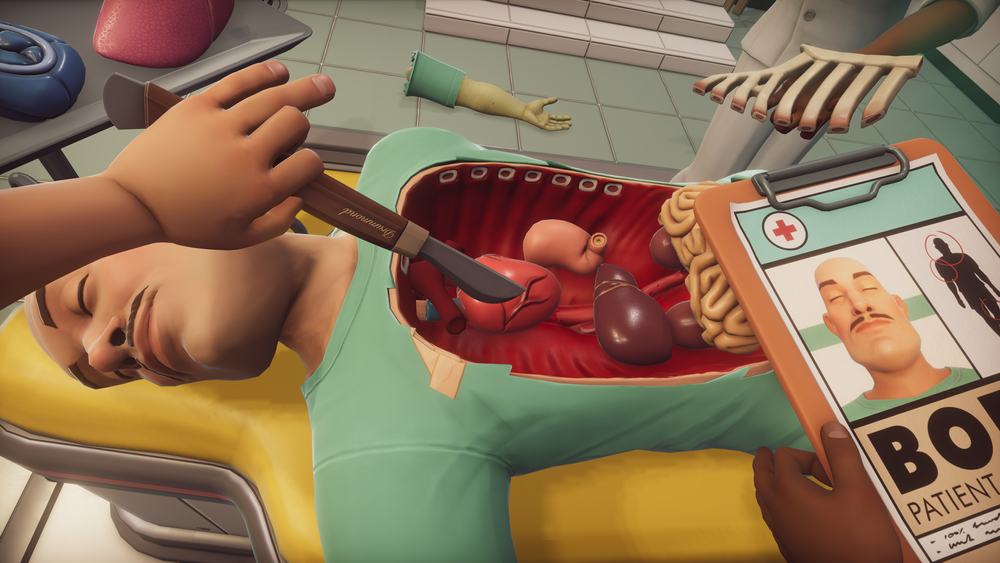
Surgeon Simulator 2
О грядущих увольнениях рассказал гендиректор Bossa Studios Энрике Олифьерс (Henrique Olifiers). По его словам, к началу следующего года в студии, скорее всего, останутся работать 75 человек вместо 85. Сокращения затронут в основном маркетологов и тестировщиков.
Как указывает Ольфьерс, причиной реструктуризации стали резкие перемены в индустрии за время пандемии COVID-19. Теперь студии нужны люди с другими компетенциями, которые будут по-другому развивать игры.
Студия не оставит без поддержки уволенных работников, отмечает Олифьерс. Им или попытаются найти иные позиции в самой Bossa Studios, или дадут рекомендации для устройства в другие игровые компании.
Но по мнению некоторых сотрудников, в студии уже долгое время ситуация далека от здоровой. Кадровые проблемы начались еще в марте, когда Bossa Studios перевела штат на «удаленку».
Из-за дистанционного формата разработчикам и тестировщикам не удавалось быстро перестроиться, что в конце-концов привело к кранчу при работе над симулятором хирурга Surgeon Simulator 2.
Позднее Bossa Studios выплатила компенсации за переработку и предоставила людям дополнительные отгулы, но это (в том числе на фоне сдержанно принятой Surgeon Simulator 2) не сгладило негативные настроения в компании.
Как пишетGamesIndustry, ссылаясь на анонимный источник, и без реструктуризации за последние несколько месяцев из студии ушли порядка 20 человек. Впрочем, эти цифры руководство Bossa Studios не подтверждает.
Также по теме:
Есть новость? Поделитесь с нами, напишите на [email protected]
Bracket pair colorizer
Он разукрашивает разными цветами наши скобочки, — квадратный, фигурные, любые. Разукрашивает разными цветами в зависимости от вложенности. Более того, когда мы находимся внутри скобок, он еще соединяет открывающую и закрывающую цветной вертикальной линией. Нам легко ориентироваться в коде, кроме того, он еще мегапозитивный, с классными цветами и работать приятней.
Css navigation
Отличный многофункциональный плагин, который связывает наши файлы стили с другими файлами. Во-первых, он будет подсказывать нам об имеющихся классах наших файлов стилей.
Например, мы создадим класс red. Когда мы пишем нашу разметку html, мы хотим здесь написать класс. Начинаем писать r и у нас сразу появляется подсказка, что такой класс есть и мы можем с ним работать.
Этот плагин позволяет очень быстро перемещаться между разметкой и нашими файлами стилей. Становимся в классы, нажимаем F12 и сразу перемещаемся в нужный файл стилей. При этом, абсолютно не важно, открытый или закрытый этот файл стилей.
Помимо этого, допустим, у нас есть какие-то медиа запросы, когда стиль используется несколько раз в разных местах. В таком случае когда мы нажимаем F12 у нас появится окошко выпадающее, где мы можем перемещаться между совпадениями классов, тут же их менять и быстро работать со стилями, не выходя из html-файла.
Это же окошко можно вызвать сочетанием Alt F12
Debugger for chrome
Для отладки кода можно использовать не встроенный инструмент, а этот плагин и с его помощью делать отладку какого-то скрипта. При нажатии на
F5
мы можем выбрать Chrome, вся отладка будет проводиться на основе этого браузера, Нужно его дополнительно настроить и пользоваться.
Ecsstractor
Плагин, который помогает копировать классы из html в cssscsssass. Установим его и сразу создадим сочетания клавиш, чтобы делать все быстро. Переходим в
Управление > Сочетание клавиш
, ищем наш плагин eCSStractor, видим несколько команд. Меня интересует команда eCSStractor Run (With BEM Nesting).
Нажимаем на команду, на плюсик, придумываем свободное сочетание Ctrl Alt 1, нажимаем Enter, наши горячие клавиши присвоились.
Тестируем: переходим в наш html файл, выделяем блок с классами, нажимаем Ctrl Alt 1, получаем сообщение, что наши классы скопировались.
Переходим в файл стилей и вставляем. Видим, что все работает.
Что делать, если нам нужно скопировать просто классы, но без BEM? Возвращаемся сочетания клавиш и нам нужно назначить сочетание Ctrl Alt 2 например.
Тестим, выделяем, вставляем. Готово, теперь у нас есть две комбинации клавиш — по BEM и без BEM.
Image preview
Позволяет быстро работать с изображениями в коде. Давайте я подключу картинку, после мы видим на полях появилась ее маленькая иконка. Когда длинный html-код, много картинок, мы можем ориентироваться, видеть что где у нас подключено. При наведении на путь картинки у нас появляется информационное окно, где мы можем открыть файл картинку, видим что это за картинка, а также некоторая информация о картинке.
Indent rainbow
Он тоже разукрашивает код, но не скобки, а отступы, что невероятно полезно для тех, кто работает в синтаксисе SaSS или с шаблонизатором pug, где отступы очень важны.
Live sass compiler
Идеальное для тех, кто работает с препроцессорами SASS/SCSS. Ищем наше дополнение и нажимаем Install. Индикатор сверху показывает, что идет установка, Отлично, расширение установлено. Получаем информационное окошко, что все окей.
В строке состояния появляется кнопочка Watch Sass. И сейчас мы будем этот плагин настраивать.
Создадим папку с нашими scss файлами, так ее и назовем. Внутри создадим style.scss.Напишем код:
body{	font-size: 20 px;	div{	font-size: 10 px;	}
}
У нас пока ничего происходить не будет, но мы можем включить кнопку Watch Sass и плагин начал следить за нашими scsssass файлами. Рядом с ним автоматически скомпилировались два файла style.css и style.css.map.
Все отлично работает. Но, допустим, мы хотим, чтобы файлы создавались не рядом с файлом scss, а в папке css.
Удалим старые файлы и перейдем к настройкам. Зажимаем Shift Ctrl P, вызываем наш Settings (JSON). Можем вставить следующую настройку, обязательно ставим запятую и вставляем две настройки.
"liveSassCompile.settings.generateMap": false,
"liveSassCompile.settings.formats": [	{	"format": "expanded",	"autoprefix": "last 5 versions",	"extensionName": ".css",	"savePath": "css"	}
],
Я выключаю генерацию файла-карты, мап-файла. Следующие настройки для собственно самого компилятора. «format» — можно указать, каким именно способом будет генерироваться scss файл — развернутый, ужат, минифицирован и т.д.
Следующий параметр — Автопрефикс устанавливает всякие вендорные префиксы для наших css параметров. Указал последние пять версий браузера. Далее указываются расширения конечного файла — это css. Папку указал css, все файлы будут выводиться туда.
Смотрим, что будет происходить. Сохраняем настройки, что-то меняем и мы видим в журнале вывода что-то происходит, заглядываем в папку css и видим, что там уже создайся наш style.css. Теперь у нас все работает и выводится туда, куда нужно.
По поводу файлов, которые мы будем включать в style.scss. Мы знаем, что файлы в scss можно импортировать какие-то другие файлы. Пишем, как обычно — import «header.scss»
Сразу получаем ошибку, потому что такого файла не существует и все быстро исправляем. Так мы бы обычно и делали…
Что происходит? Когда я сохраняю header.scss у меня создается файл header.css. Но мне нужно, чтобы у меня был один файл style.css, который включает в себя и header, и многие другие файлы, которые я туда подключу. Удаляем header, это неправильно. Чтобы этого не было, мне нужно переименовать файл header.scss, указать вначале имени подчеркивание, а здесь при подключении указать подчеркивание и вообще убрать расширение.
Компилятор будет уже сам понимать, что с ним делать. В итоге, я сохраняю, у меня уже не создается отдельный файл header.css, но стили его собраны в одном файле. Теперь работать очень классно 🙂
Live server
В комплекте с плагином Live Css Compiler сразу устанавливается плагин Live Server — один из самых полезных плагинов, который умеет создавать локальный сервер и автоматически обновляет нам страницу при редактировании. Если ты не пользуешься Live Css Compiler, то плагин Live Server нужно установить отдельно.
В поиске набираем его название, у нас он уже есть, установлен автоматически вместе с Live Css Compiler. Об этом говорит кнопку в строке состояния Go Live. Мы работаем с нашими файлами, когда мы хотим увидеть результат, перейдя в index.html нажимаем на Go Live и у нас запускается Браузер.
Я редактирую свою html файл, пишу “Hello”, сохраняю, нажимаю GoLive и сразу вижу результат в браузере.
То же самое будет происходить, когда мы будем менять файл стили. Сначала его нужно подключить. Набираю link, ищу link.css, тут нужно будет указать путь к нашему файлу. Кстати, помощник выбора пути уже встроен в редакторе.
Сохраняю, перехожу в файл стили, сохраняю и вижу, что все автоматически поменялось. Таким образом, скорость нашей работы существенно увеличивается.
Pre vs2022, встроенный метод с использованием буфера обмена
Как уже упоминалось @cand, вы можете просто сделать Ctrl C; Ctrl V.
Ctrl Cскопирует строку, если ничего не выбрано.
Project manager
Незаменим, если ты работаешь с множеством проектов, папок и т.д. Установим его и в панели действий появится иконка папочек. Это и есть наш Project Manager.
Мы можем сохранить наш проект, нажав на дискету, задать имя и теперь при нажатии на эту папочку у нас откроется наш проект. Также можно открыть его в новом окне редактора. Естественно, мы можем насоздавать тут множество проектов и быстро между ними переключаться, войдя на Project Manager и нажав на соответствующую папку.
Scss formatter
Форматирование можно отдельно установить для конкретного синтаксиса. Этот плагин форматирует sсss файлы. Также его можно подстроить.
Scss intellisense
Покажу еще несколько интересных плагинов для препроцессора SaSS. Установим SCSS IntelliSense, этот плагин подсказывает нам интересные штуки во время работы с scss, также удобно при работе именно с этим синтаксисом.
Settings sync
Настройка программы под себя дело не быстрое и требует усилий, и чтобы каждый раз не приходилось делать то же самое, например при переустановке Windows, существует плагин Settings Sync.
Vscode google translate или google translate
Позволяет переводить выделенный текст с одного языка на другой. Для его настройки переходим в плагин, ищем команду translate text.
Переходим в сочетания клавиш, вставляем команду, находим ее и задаем сочетание клавиш, допустим Shift Alt T. Возвращаемся в наш html файл, выделяем слово hello, зажимаем Shift Alt T и получаем список языков. Далее выбираем язык, на который нужно перевести и получаем перевод.
Если нам нужно переводить только с русского на английский, то можем зайти в Параметры > Расширения, найти этот плагин, указать основной язык, на который нужно переводить, например английский.
Возвращаемся в сочетание клавиш, сбросить старое сочетание клавиш и добавляем это сочетание клавиш на эту команду (Preffered). У нас есть русское слово, зажимаем Shift Alt T и сразу получаем английское. Я этим пользуюсь постоянно и поэтому рекомендую этот плагин.
Аббревиатуры
Аббревиатуры — это специальные выражения, которые преобразуются в структурированный блок кода. Во многих редакторах также создаются метки табуляции, по которым вы можете быстро перемещаться между важными местами сгенерированного кода с помощью клавиши Tab.
У Emmet нет предопределенного набора имен тегов, вы можете написать любое слово и преобразовать его в тег: div → <div></div>, foo → <foo></foo> и так далее. Преобразование происходит по нажатию клавиши. Обычно это клавиша Tab. В VSCode, чтобы выполнять преобразование по нажатию клавиши Tab, добавьте следующую настройку:
{ "emmet.triggerExpansionOnTab": true
}
Аббревиатуры и сокращения в английском языке
Аббревиатуры и сокращения в английском языке
n. (noun) — cуществительное
v. (verb) — глагол
adj. (adjective) — прилагательное
adv. (adverb) — наречие
prep. (preposition) — предлог
conj. (conjunction) — союз
e.g. (for example — от лат. exempli gratia) — например
p. (page) — страница
pp. (pages) — страницы
p.t.o. (please turn over) — перелистните, смотрите на обороте
par. (paragraph) — параграф, раздел
etc (от лат. etcetera) — и так далее
arr. (arrival) — прибытие
dep. (departure) — отбытие
Jan., Feb., Mar., Apr., May, Jun., Jul., Aug., Sept., Oct., Nov., Dec. — месяцы
Mon., Tues., Wed., Thurs., Fri., Sat., Sun. — дни недели
in. (inch) — дюйм
sec. (second) — секунда
gm. (gram) — грамм
cm. (centimetre) — сантиметр
qt (quart) — кварта
cc (cubic centimetre) — кубический сантиметр
m.p.h. (miles per hour) — миль в час
kph (kilometres per hour) — км/ч
ft. (foot) — фут (30 см 48 мм)
lb (libra) — либра (400 гр)
oz (ounce) — унция (28 гр)
Tel. (telephone) — телефон
No., no. (number) — номер
a.m. (от лат. ante meridiem) — до полудня, в утренние часы
p.m. (от лат. post meridiem) — после полудня, пополудни
i.e. (от лат. id est) — то есть
A.D. (от лат. Anno Domini) — нашей эры, после Рождества Христова
B.C. (от лат. before Christ) — до нашей эры, до Рождества Христова
AC (alternating current) — переменный ток
DC (direct current) — постоянный ток
A 1 — первоклассный
a/c (account current) — текущий счет
ad (advertisement) — объявление
app. (от лат. appendix) — приложение
Co. (company) — компания, общество; (county) — округ, графство
Ltd. (limited) — компания с ограниченной ответственностью
C.O.D. (cash on delivery) — наложенным платежом
deg. (degree) — степень
Dept. (department) — отдел; управление
Ed. (editor) — редактор; (edition) — издание
esp. (especially) — особенно
F.A.P. (First Aid Post) — пункт первой помощи
hr (hour) — час
Hy (heavy) — тяжелый
ib.; ibid. (от лат. ibidem) — там же
id. (от лат. idem) — то же самое
IOU (I owe you) — долговая расписка
ital. (italics) — курсив
N.S. (new style) — новый стиль
obs. (obsolete) — устаревший
p.c. (per cent) — процент %
pl. (plural) — множественное число
quot. (quotation) — цитата
S.O.S. (save our souls) — международный радиосигнал бедствия
Sr. (senior) — старший
Jr. (junior) — младший
vy (very) — очень
wt (weight) — вес
attract. (attractive) — привлекательный
corresp. (correspondent) — ведущий переписку
div. (divorced) — разведен(а)
f’ship (friendship) — дружба
gd-lkng (good-looking) — привлекательный
gent (gentleman) — мужчина
gfrnd (girlfriend) — подруга
GP (general practitioner) — практикующий врач
med (medium) — среднего роста
mting (meeting) — встреча
N/D (no-drinker) — непьющий
N/S (no-smoker) — некурящий
pls (please) — пожалуйста
poss. (possible) — возможно
U (you) — ты
LTR (long-term relationship) — длительные отношения
WLTM (would like to meet) — хотел(а) бы встретиться
yr (years) — год, годы
sis (sister) — сестра
Dr., doc (doctor) — доктор
telly (television) — телевизор
phone (telephone) — телефон
vator (elevator) — лифт
zine (magazine) — журнал
specs (spectacles) — очки
fridge (refrigeration) — холодильник
flu (influenza) — грипп
comfy (comfortable) — удобный
imposs (impossible) — невозможный
mizzy (miserable) — жалкий
St (Street) — улица
Rd (Road) — дорога
c/o (care of) — заботиться о
Mr (Mister) — обращение к мужчине
Mrs (Mistres) — обращение к замужней женщине
Ms (Miss) — обращение к девушке
Pref. (preface) — предисловие
P.S. (от лат. post scriptum) — послесловие, постскриптум
w/o (without) — без
w/ (with) — с
Автоматическое сокращение ссылок через bitly, vk.cc
Если Вы занимаетесь рассылкой ссылок, то наверно замечали, что очень часто Ваши прямые ссылки на сайтпартнеркуреферальные, попадают в бан или под фильтры Вконтакте, а так же ВК без труда вычисляет все Ваши аккаунты где используются одинаковы ссылки.
Что бы избежать бана Ваших прямых ссылок на источники и связки аккаунтов, можно воспользоваться сервисами для сокращения, что позволит скрыть Вашу прямую ссылку и уменьшить вероятность бана.
Для этого мы предлагаем Вам несколько сервисов, которые поддерживает наш продукт и позволяет в автоматическом режиме (после настройки соответствующего раздела) сокращать Ваши ссылки при рассылках.
Рассмотри первый сервис сокращения ссылок для Вконтакте Goo.gl этот сервис принадлежит всем известной компании Google.
Автосохранение
Первая полезная опция — автосохранение файла. Для новичков очень крутая опция. Новички часто подходят ко мне с проблемой “Почему у меня ничего не работает?” Я смотрю, а там не сохранен файл.
Чтобы этого не происходило, здесь можно поменять значение на одно из трех:
- afterDelay — файл будет сохраняться после некоторой задержки, которую можно настроить сразу здесь ниже. При выборе этой опции при редактировании файла он сразу будет сохраняться, жирная точка даже не будет появляться.
- onfocusChange — файл будет сохранен, когда мы перейдем на другой файл
- onWindowChange — когда мы перейдем совсем на другую программу, тогда файл будет сохранен автоматически.
Выбирайте для себя удобную опцию и двигаемся дальше.
Атрибуты операторов
Вы можете указать атрибуты для выводимых элементов.
В visual studio 2022 (до версии 15.6)
(редактировать) Эта функция теперь встроена в VS2022: Ctrl E, Vдублирует строку, если ничего не выделено, или дублирует выделение. Вы можете назначить его другой комбинации клавиш или найти в меню:
Смотрите эту ссылку для получения дополнительной информации.
В visual studio 2022
Ctrl D
Генератор «lorem ipsum»
Аббревиатуры «lorem» и «lipsum» генерируют случайный текст. Каждый раз, когда вы выполняете преобразование данных аббревиатур, генерируется текст из 30 слов, разбитый на несколько предложений.
lorem→
Lorem ipsum dolor sit amet consectetur adipisicing elit. Et hic incidunt repellat, quos veritatis a tenetur deserunt accusantium ab ad adipisci ex rerum distinctio corrupti omnis asperiores, numquam exercitationem sapiente.Вы можете указать количество генерируемых слов. Например, lorem10 сгенерирует текст из 10 слов. Также, вы можете использовать оператор повторения *, чтобы создать несколько элементов со случайным текстом:
ul>li*3>lorem10→
Группировка
Круглые скобки позволяют выделить в аббревиатуре отдельные поддеревья:
div>(header>ul>li*2>a) footer>p→
Добавление аббревиатур и фрагментов
Некоторые аббревиатуры преобразуются в элементы с предустановленными атрибутами. Список таких аббревиатур для различных языков вы можете посмотреть в официальном репозитории в каталоге snippets. Например, аббревиатуры для html находятся в файле html.json.
Способ добавления аббревиатур вы можете узнать в документации плагина, который используете в текстовом редакторе. Если используется Visual Studio Code, то вам нужно создать файл snippets.json. Таких файлов может быть несколько, например, один с глобальными настройками, а другой с локальными на уровне проекта.
Затем, в файле настроек VSCode, добавьте параметр emmet.extensionsPath, содержащий массив путей к каталогам, содержащим файл snippets.json. Рассмотрим на примере: создайте каталог .vscode в текущем проекте. В каталоге .vscode создайте файлы settings.json и snippets.json. Вот как это сделать через терминал:
mkdir .vscode && cd .vscodetouch settings.json && touch snippets.json
В файл settings.json добавьте следующую настройку:
{
  "emmet.extensionsPath": ["./.vscode"]
}
В файле snippets.json для каждого языка записываются его псевдонимы и фрагменты. На данный момент в VSCode используется Emmet 2.0. В данной версии аббревиатуры и фрагменты задаются через один параметр snippets. Создадим несколько аббревиатур для html и css:
{
  "html": {
    "snippets": {
      "abbr1": "ul>li*3",
      "abbr2": "ol>li*3"
    }
  },
  "css": {
    "snippets": {
      "clw": "color: white",
      "clb": "color: black"
    }
  }
}
Подробности создания аббревиатур и фрагментов в VSCode можно найти в официальной документации.
Добавление текста
Фигурные скобки позволяют добавить текст в элемент:
a{Перейти}→
Дочерний элемент
Оператор > позволяет вкладывать один элемент в другой:
div>ul>li→
Запуск на слабой машине
Когда программа установлена, можем ее запустить. Но запустится она не на каждом компьютере. Дело в том, что программа достаточно ресурсоемкая. Поэтому на слабой машине можно получить такой результат: вместо интерфейса программы черный экран, а процессор потеет на все 100%. Но выход есть — необходимо открыть контекстное меню ярлыка программы и дописать в пути к файлу вот такой флаг:
—disable-gpu
Отлично, теперь программа запустится даже на калькуляторе.
Иконки
Также мы можем изменить вид иконок для файлов в нашем проводнике. Для этого переходим в
Управление > Тема значков файлов
, здесь мы можем отключить значки совсем либо выбрать из списка.
Также установить дополнительные пакеты значков. Например, Matherial Icon Theme.
Интерфейс из коробки
Лень читать?
видео версия.
Все приготовления сделаны и теперь мы можем ознакомиться с интерфейсом программы и заодно посмотрим что может VS Code из коробки.
Вызовем окно Общие сведения об интерфейсе и посмотрим основные элементы программы.
Сверху мы видим меню. Далее есть интерфейс выполнения любой команды, которую мы можем всегда вызвать. Общая область редактора. Слева Панель действий. Снизу строка состояния, с него мы и начнем. Подсказки говорят нам о том, что здесь есть Просмотр ошибок и предупреждений. Можно вызвать встроенный терминал.
Рассмотрим все подробнее.
Как менять сочетания клавиш?
На примере этого плагина покажу как можно менять сочетания клавиш.
Допустим эти сочетания клавиш нас не устраивают. Мы копируем имя плагина, переходим в
Управление > Сочетание клавиш
и здесь ищем BEM Helper.
Например, мы хотим изменить сочетание клавиш для вставки элементов Insert Element. Кликаем два раза, можем указать тут любое сочетание клавиш, которое захотим.
Если сочетание клавиш занято, мы получим ошибку. Нужно смотреть, чтобы оно было свободно, иначе оно перезапишет вызов какой-то другой команды.
Консоль отладки
Помимо вкладки вывода проблем в этой панели у нас еще есть Консоль отладки кода, к ней мы еще вернемся.
Контекстное меню
Также мы можем вызвать контекстное меню и убрать с этой строки то, чем мы не пользуемся. Например, твит с отзывом, чтобы освободить место.
Также в этом же контекстном меню можем скрыть эту строку полностью.
Макро-решение (до vs2022)
Если вы хотите реализовать более полное решение, возможно, создать более простое сочетание клавиш или не хотите использовать буфер обмена, см. Это руководство:
Команда дублирования строки для Visual Studio
Visual Basic:
Imports SystemImports EnvDTEImports EnvDTE80Imports System.DiagnosticsPublicModule DuplicateLastLineModule Sub DuplicateLine()Dim line AsString DTE.ActiveDocument.Selection.StartOfLine(0) DTE.ActiveDocument.Selection.EndOfLine(True) line = DTE.ActiveDocument.Selection.Text DTE.ActiveDocument.Selection.EndOfLine() DTE.ActiveDocument.Selection.NewLine() DTE.ActiveDocument.Selection.StartOfLine(0) DTE.ActiveDocument.Selection.Text = line EndSubEndModuleЧтобы создать макрос, просто перейдите в проводник макросов («Инструменты-> Макросы-> Обозреватель макросов» или Alt F8) и скопируйте код в новый модуль. Теперь просто назначьте ему сочетание клавиш:
- перейдите в Инструменты-> Параметры …
- в разделе «Окружающая среда» нажмите «Клавиатура».
- в текстовом поле «Показать содержимое команд» введите «дубликат» (в соответствии с именем, которое вы дали модулю).
- Теперь вы должны увидеть макрос в списке ниже
- выберите «Текстовый редактор» из списка «Использовать новый ярлык в»
- установите фокус в текстовом поле «Нажать клавиши быстрого доступа» и нажмите комбинацию на клавиатуре, которую вы хотите использовать для этого ( Ctrl Shift Dв моем случае)
- нажмите кнопку «Назначить»
- Теперь вы должны увидеть ярлык в текстовом поле «Ярлыки для выбранной команды»
- нажмите кнопку ОК
И это все. Наслаждайтесь!
Настройки
На панели действий у нас остался еще один элемент — шестеренка — меню основных настроек. Здесь мы можем вызвать палитру команд кликнув тут или
Ctrl Shift P
. Откроется такой блок, где мы можем найти и выполнить любую команду редактора или установленных плагинов.
Далее сочетания клавиш. Здесь мы можем настроить свои сочетания клавиш командам либо изменить к существующим. К ним мы еще вернемся. Пользовательские фрагменты кода, так называемые сниппеты — маленькие сокращения которые будут вызывать нужный нам фрагмент кода. Сегодня мы научимся их настраивать. Тут же можно настроить цветовую тему программы, значки для файлов и многое другое.
Заканчивая с Панелью действий, стоит отметить, что можно быстро вызвать последнюю открытую вкладку сочетанием Ctrl B. Также скрыв контекстное меню можно скрыть ненужный элемент. Например, Запуск и Отладка я скрою. В этом же контекстном меню можно скрыть всю панель действий целиком.
Нумерация
Оператор $ позволяет создавать нумерацию. Для этого поместите данный оператор после имени элемента, имени атрибута или значения атрибута:
ul>li.item$*3→
Область редактора
Лень читать?
видео версия.
Мы видим вкладки с открытыми файлами. Их можно перетаскивать, закрывать. Если файл не сохранен, то место крестика здесь будет отображаться большая жирная точка. Далее сверху иконка разделения окна. Есть открытый активный файл, нажимаем на иконку и он продублируется сбоку.
Здесь есть дополнительное меню для управления всеми файлами.
Ниже мы видим строку навигации — хлебный крошки, где мы можем удобно перемещаться по структуре документа, а также между другими файлами.
Общая область кода — мы видим сам код открытого файла, а справа мини-карту, которая позволяет удобно перемещаться по длинному файлу. В области кода слева есть небольшое пространство, для установки точек остановок для отладки кода, есть нумерация строк.
Далее мы видим стрелочки, они появляются при наведении, с их помощью можно свернуть целый блок кода. В этом редакторе эта функция работает с памятью. Я могу файл закрыть, даже закрыть всю программу, а когда открою вновь, то свернутый ранее блок останется свернутым.
Операторы вложенности
Операторы вложенности используются для позиционирования элементов внутри сгенерированного дерева.
Отладка приложения
Следующий элемент панели действий — это Отладка приложения. Этот инструмент как самостоятельно так и с помощью сторонних плагинов позволяет нам анализировать выполнение того или иного программного кода.
Например, у нас есть некий javascript код, и для того, чтобы запустить отладку, мы можем нажать на кнопку здесь либо нажать F5.
Результат отладки будет выведен в нижней панели, также можно устанавливать так называемые точки останова кода и перемещаться между ними, что очень удобно.
Отображение кода
Следующие опции помогут настроить комфортное отображение кода. Это размер шрифта и семейство шрифта. Здесь можно подобрать значение, которое подходит именно тебе.
Я настраиваю размер отступа при табуляции. По умолчанию она составляет 4. Как по мне, слишком широкое поле при одном Tab, поэтому я меняю на значение 3, так мне кажется более компактно. Ты же указывай комфортное для тебя значение.
В одном файле у меня выводятся пробелы, точки при нажатии Tab, в другом — значок табуляции. За эту опцию отвечает параметр Insert Spaces. По умолчании установлена галочка, то есть будут выводиться именно пробелы. Я хочу, чтобы у меня выводились значки табуляции, поэтому галочку уберу.
Для того, чтобы преобразовать существующий файл с пробелами, можно обратиться к строке состояния нажать 4 пробела и указать опцию Преобразовать отступ в шаги табуляции. Таким образом мы можем преобразовать уже открытые файлы.
А то, каким образом определять вставку символов для новых открытых файлов отвечает опция Detect Indentation. Я галочку уберу, потому что хочу, чтобы для всех файлов работали именно мои настроенные параметры.
Панель действий
По умолчанию в левой части редактора расположилась панель действий с 6 элементами:
- Проводник, он же встроенный файл менеджер;
- Поиск;
- Система управления контролем версий;
- Запуск и отладка приложений;
- Установщик различных дополнений — наш редактор;
- Внизу шестеренка, кликнув на которую мы увидим меню основных настроек программы.
Параметры
Дополнительно настроить комфорт работу с кодом и в целом с редактором можно в Параметрах программы. Для этого переходим в
Управление > Параметры
или зажимаем
Ctrl ,
Параметры можно настроить как глобально, так и для конкретного проекта. Настроек здесь очень много. Мы пройдемся по основным.
Перенос текста
Далее в самом меню Вид мы можем включить или выключить перенос текста, это можно сделать зажав
Alt Z
. Что это значит? Например, у нас есть очень длинный текст, который не помещается в область кода и появляется горизонтальная прокрутка. Если это кажется неудобным, можно нажать
Alt Z
весь наш текст перенесется, чтобы поместиться в область кода.
Есть возможность скрыть или показать мини-карту, элементы управления, то есть хлебные крошки. Если он кажется ненужным. Здесь можно отобразить непечатаемые пробелы и печатаемые символы и отрисовать управляющие символы, которые могут быть в тексте скопированы с источника.
Плагины
Лень читать?
видео версия.
Повторение
Оператор * позволяет определить, сколько раз должен выводиться элемент:
ul>li*3→
Подсветка синтаксиса
Сразу хочется сказать пару слов о подсветке синтаксиса — это такая способность редактора распознавать код и раскрашивать отдельные его элементы. Когда мы открыли файл и начали в нем работать, внизу в строке состояния помимо прочих новых элементов появился элемент html.
Этот список не может включать в себя абсолютно все. Например, если мы работаем с файлом .kit. Давайте создадим index.kit и скопируем туда наш код. Мы увидим, что подсветки никакой нет, а вместо элемента html мы видим надпись простой текст. Что делать в этом случае?
Если это ничего не дает, то мы можем настроить сопоставления. Кликаем сюда и выбираем язык сопоставления для файлов .kit. В моем случае это html.
Теперь все файлы .kit программа будет распознавать как html файл и соответствующим образом подсвечивать. Вернемся к нашему настоящему html файлу. Сохраним все, что мы тут отредактировали. Результат работы можно увидеть открыв этот файл в браузере. Во вкладке структура мы увидим, что появилась такая древовидная структура нашего документа
Дополнительной полезной возможностью проводника будет его Контекстное меню, где мы можем отобразить или скрыть любую вкладку. Например, я уберу структуру и уберу открытые редакторы.
В итоге у меня останется только папка с проектом.
Поиск
Поиск (
Ctrl Shift F
) — штука нужная. Пишем слово hello, которое мы указывали в нашем html файле. Поиск его сразу же нашел, подсветил, показал в каком файле. Тут же можно заменить это слово на какое-то другое.
Здесь удобно нам все это показывает, нажав здесь на иконку слово будет заменено.
Проблемы
В левой части цифры возле иконок будут отображать количество ошибок и предупреждений, которые возникли в ходе выполнения кода.
Чтобы открыть панель, нужно щелкнуть на эти иконки либо зажать Ctrl Shift М, здесь нам будет выводиться сам текст сообщений о проблемах.
В панели можно отфильтровать эти сообщения, свернуть их, развернуть всю панель на весь экран или закрыть ее.
Проводник
Начнем с Проводника, открыть его можно кликнув на иконку либо зажав
Ctrl Shift E
Очень удобно, что при наведении на иконку редактор подсказывает нам сочетание клавиш.
Тут мы видим 3 основные вкладки:
- Открытые редакторы — здесь будет список открытых для редактирования файлов.
- Вкладка с папками, проектами. Сейчас у нас нет открытых папок.
- Структура, — сейчас тут ничего нет, к ней мы вернемся позже.
Окно Приветствия мы можем уже закрыть. Когда все окна закрыты, то редактор выводит такую заглушку, где показывает сочетания клавиш для основных действий:
Давай добавим в редакторе пустую папку нашего будущего проекта. Для этого нужно кликнуть Открыть папку либо просто перетащить ее в это поле.
Сейчас у нас появилась пустая папка hello_vscode, а также некоторые элементы управления:
Давай создадим некоторые файлы, которые нам нужны для проекта. Нажимаем Создать файл, пишем например Index.html. Далее мы можем создать папку css и в ней создать файл style.css. Очень удобно пользоваться этим встроенным файл менеджером.
Также для создания файлов и папок можно пользоваться контекстным меню. Помимо этого здесь есть еще интересные функции, например показать папку в проводнике Windows.
Теперь мы можем перейти в Index.html и написать туда что-то интересное, например “Hello VC Code”.
Произвольные атрибуты
Квадратные скобки позволяют задавать элементу произвольные атрибуты:
td[title=»Hello world!» colspan=3]→
Произвольные атрибуты имеют следующие особенности:
Для разделения атрибутов используется пробел.
Если не указано значение атрибута, то его значением станет пустая строка с меткой для табуляции (если ваш редактор поддерживает метки табуляции).
Можно использовать одинарные и двойные кавычки для указания значений атрибутов.
Если значение атрибута не содержит пробелов, то его не обязательно заключать в кавычки.
Расширения
Тут у нас целый склад расширений и плагинов для нашего редактора. Мы уже использовали эту вкладку для установки языкового пакета. Кликаем на иконку либо зажав сочетание клавиш
Ctrl Shift X
мы увидим поле поиска расширений и три дополнительных вкладки:
Во вкладке с нашими установленными расширениями у нас есть быстрый к ним доступ, мы можем посмотреть, почитать какую-то информацию, горячие клавиши, узнать все подробности об этом расширении. Также, его можно удалить здесь же, нажав на кнопку Удалить. К расширениям мы еще вернемся и установим самые лучшие и полезные из них.
Режимы экрана
Сверху есть полноэкранный режим при нажатии на
F11
. Скроется верхнее меню, кнопки управления окном программы.
Выравнивание по центру макета. Область кода выстроится по центру, можно регулировать ширину. Это для того, чтобы лучше концентрироваться на коде.
Есть замечательный режим Zen. Он скрывает все элементы, даже вкладки с файлами, мы концентрируемся только на одном единственном файле, на одном коде. Решаем сложную задачу, которая требует максимальной концентрации.
Чтобы выйти из него, нажимаю Escape.
Связать с github
Лень читать?
видео версия.
Внимание! На ПК должен быть установлен Git.
Переходим на вкладку Система управления версиями, нажимаем на , инициируя локальный репозиторий, выбираем папку с нашим проектом.
Тут мы видим изменения которые нам нужно применить. Жмем на , чтобы применить сразу все изменения.
Нужно написать комит, жмем на галочку, пишем что-нибудь, нажимаем на Enter. Далее нужно создать репозиторий на GitHub.Переходим по ссылке Создать новый репозиторий, пишем название, жмем кнопку Создать. Даже нас интересуют эти две команды:
Система управления контролем версий
Открыть вкладку можно кликнув на иконку либо зажав
Ctrl Shift G
. Для тех, кто уже знаком с системами контроля версий, например Git, тот оценит эту возможность. Немного позже я покажу как связать свой локальный проект с репозиторием на GitHub.
Скрыть подсказки
Ранее я показывал, что при наведении на элемент в коде всплывают подсказки, часто это может раздражать. Чтобы подсказки убрать, существует параметр
Hover Enabled
. Галочку можно снять и подсказки пропадут.
Но, вместе с этим пропадут функции, которые могут быль полезными.Например, в файле стили у нас есть цвет синий. Он подсвечивается сразу. Если Hover у нас включен, тогда при наведении на цвет выпадает такая штука:
Мы можем сделать его полупрозрачным, ставятся значения rgba или вообще поменять цвет на другой. Если галочку Hover Enabled уберем, то эта функция тоже пропадает.
За вывод отвечает параметр Color Decorators, если он не нужен, галочку можно снять и никаких квадратиков цвета не будет.
Mouse Wheel Zoom — поставив галочку, мы сможем в редакторе изменить размер шрифта зажав Ctrl и покрутив колесико мыши.
Close Active Groups управляет тем, будет ли закрываться группа при закрытии последней вкладки в ней. Редактор можно делить на части. По умолчанию при закрытии в последней вкладки, вся вкладка закроется. Иногда это неудобно, поэтому я эту галочку снимаю. И теперь при закрытии последней вкладки группа у меня все равно останется.
Сниппеты
Но еще круче создавать свои сокращения-сниппеты для быстрого вызова того иного куска кода.
Переходим в
Управление > Пользовательские фрагменты кода
. Здесь есть выбор:
Создание базовой структуры html
Для создания базовой структуры html напишите символ ! и нажмите клавишу Tab. В результате файл заполнится следующим содержимым:
Соседний элемент
Оператор позволяет разместить элементы рядом друг с другом на одном уровне:
div p bq→
Терминал
Последняя вкладка в этой панели — встроенный терминал. Вызвать его можно зажав
Ctrl `
В Панели управления можно еще добавить терминалов, разделить окно на несколько частей, удалить окно терминала, переключаться между окнами терминала, а также выбрать оболочку по умолчанию.
Например, у меня установлен GitBash. Выбрав его, добавляем новое окно терминала, у меня откроется именно этот интерфейс.Традиционно здесь можно развернуть панель на весь экран и закрыть ее.
Уведомления
Справа в строке состояния мы видим уведомления, сейчас их нет. Также есть возможность отправить твит с отзывом о программе.
Также в панели состояния будут появляться множество других элементов.
Удаление
Если ты уже пользуешься VS Code, но решил начать с чистого листа, то я покажу, как удалить программу полностью, включая все настройки и плагины. Кроме того, что программу нужно удалить из панели управления Windows, нужно еще перейти на Диск C > Пользователи > Твое имя пользователя и здесь удалить папку .vscode
В строке пути нужно дописать AppData, далее переходим в папку Roaming и здесь нужно удалить папку Code.
Указание класса и id
Оператор . позволяет указать класс. Оператор # предназначен для указания id:
div#header div.page div#footer.class1.class2.class3→
Установка
Отлично, теперь мы можем установить программу. Переходим на сайт
Установка языка
Программа запущена и мы можем приступить к знакомству с ней. А чтобы знакомится было проще, я установлю русский язык. Для этого я щелкаю на иконку расширений, В поле поиска начинаю писать russian, пока не увижу пакет Russian Language Pack for Visual Studio Code.
Жму на кнопочку Install. Далее программа попросит перезапуститься, делаем это. Отлично, теперь будет намного понятней. Но, если ты владеешь английским, то переходить на русский совсем не обязательно.
Форматирование
Следующая группа настроек отвечает за форматирование, которое уже встроено в редакторе VC Code. Что такое форматирование? Например, мы пишем структуру, в ней еще одну структуру, но по какой-то причине съехала табуляция. При зажатии
Shift Alt F
у нас все выстроится как надо.
Вернемся к нашим настройкам. Здесь мы можем поставить три галочки:
- Format On Paste — форматирование будет произведено автоматически при вставке кода.
- Format On Save — форматирование будет произведено в момент сохранения файла.
- Format On Type — форматирование будет автоматическим, то есть мы будем печатать и будет сразу все форматироваться.
Я устанавливаю одну галочку — Форматирование при сохранении.Теперь, когда у меня съехала табуляция, я не обращаю внимание, в момент сохранения файла все выстроится на свои места.
Сделать более тонкую настройку форматирования того или иного языка можно разобравшись с документацией на сайте программы. Также можно установить дополнительный расширения как под конкретный язык, так и под множество других.
Я показал ту часть настроек, которые использую сам. С остальными настройками ты можешь ознакомиться сам. Для удобства настройки здесь разделены на категории. Также есть категория настроек под расширения уже установленных либо тех, которые мы только установим.
Для быстрого доступа ко всему, что мы настроили, зажимаем Ctrl Shift P и в строке поиска пишем Settings, пока не увидим Settings (JSON). Нажимаем и перед нами появятся наши настройки, их тут же можно менять.
В этом же файле будем настраивать и новое расширение.
Комфорт при работе с программой очень важен, так как это напрямую влияет на производительность. Следующее, что мы сделаем — это установим ряд плагинов, которые нам существенно в этом помогут.
Цветовая схема
Выбрать одну из установленных тем мы можем перейдя в Управление, пункт Цветовая тема. Видим список и стрелками на клавиатуре можем перемещаться между темами, подбирая себе нужную тему. Есть как темные, так и светлые варианты.
Если ни одна из этих тем не подходит, мы можем установить свою. Для этого я возвращаюсь к вкладке Расширения, в поле поиска пишу название своей темы — SpaceOceanKit. Нахожу, нажимаю Install. Далее у меня есть выбор какую тему мне выбрать и я выбираю именно ее.
Теперь у меня весь редактор и в том числе код будет выглядеть по другому. Я установил свою тему, ты можешь установить любую другую.
Сочетание цветов очень важное при длительной работе с кодом, это влияет на восприятие, усталость и здоровье твоих глаз. Так что тщательно подбери себе тему и не забывай делать перерывы.
Экран приветствия
Боковую панель я пока скрою, мы еще не раз к ней вернемся.
Первое, что мы видим — это экран приветствия. Здесь есть пункт, с помощью которого мы можем импортировать все настройки, клавиши из уже установленных редакторов, например Vim, Sublime, Atom и другие.
Это значительно ускорит и облегчит переход с одного редактора в другой. Но сегодня мы все будем делать с нуля. Далее здесь есть другие полезные ссылки — Общие сведения об интерфейсе, а также список сочетаний клавиш в очень удобном виде и многое другое.
Советую изучить этот экран, а когда он будет уже не нужен при каждом запуске программы, необходимо снять вот эту галочку. Позже ты всегда сможешь вызвать его из меню Справка > Приветствие.
Итоги
Прежде чем вы, столкнувшись с необходимостью решения какой-то задачи в VS Code, приступите к поиску подходящего расширения, выясните, есть ли средство для решения вашей задачи среди стандартных возможностей VS Code. Это кажется совершенно очевидным, но мы все, вероятно, иногда поступали с точностью до наоборот.
Стремитесь ли вы всегда, когда это возможно, пользоваться стандартными возможностями VS Code, а не расширениями?
Вывод
Журнал вывода работы всех программ и систем редактора. Здесь также можно отфильтровать этот журнал, очистить его, заблокировать скролл сообщений, развернуть панель или закрыть ее.


