

Ошибки, искажающие показания
Неправильная установка ДУТа, настройка и эксплуатация транспортного средства могут повлиять на информацию, искажая ее. Поэтому датчик топлива неправильно показывает уровень топлива в баке.
- Датчик не находится по центру емкости. Если измеритель не находится в центре топливного бака, то во время езды жидкость плескается в разные стороны, что приводит к перепадам в конечных показаниях. Для автомобилей, особенность конструкции которых не позволяет сделать так, чтобы индикатор находился посередине, продаются специальные ДУТы с изгибающейся трубкой.
- Редкий запрос информации. При настройке датчика топлива устанавливаем диапазон запроса информации в пределах 15-30 секунд. Это повысит точность контроля жидкости в баке.
- Пересеченная местность. Если техника в основном эксплуатируется на пересеченной местности с большими склонами, то получить правдивые данные о количестве бензина нереально.
- Наличие двух топливных баков. Некоторые модели автомобилей оснащены двумя баками, и если установить один датчик уровня топлива дизель на два резервуара, то показания будут постоянно расходиться, так как во время езды горючее может переливаться из одной емкости в другую. В этом случае устанавливаются два устройства и объединяются с помощью программы настройки.
- Трубка касается дна. При касании измерительной трубки о дно происходит ее деформация, что значительно влияет на точность показаний. Устройство нужно крепить так, чтобы до дна оставалось пространство не меньше пяти миллиметров.
- Окисление электрического разъема. Окисление контактов приводит к периодическому выключению датчика. Рекомендуется дополнительно промазывать разъем смазкой.
- Электричество на пределе. Превышение пределов нормы энергопотребления техникой приводит к отключению устройства и скачкам в выдаче информации. Следует устранить причину сгорания предохранителя – напряжение бортовой сети.
- Неисправный вентиляционный клапан бака. При нагреве техники плохая вентиляция топливного бака будет влиять на данные.
- Настройка датчика. Высокоточную настройку устройства рекомендуется выполнять каждые полгода, особенно при смене вида топлива.
Фиксирование данных документа, удостоверяющего личность, при вручении простых отправлений
Для перехода к фиксированию данных ДУЛ при вручении простых отправлений, адресованных «До востребования» и которые, не удалось опустить в почтовый ящик клиента, в главном меню Системы необходимо перейти по меню Почтовые услуги (1) → Вручение (2) → Фиксирование ДУЛ
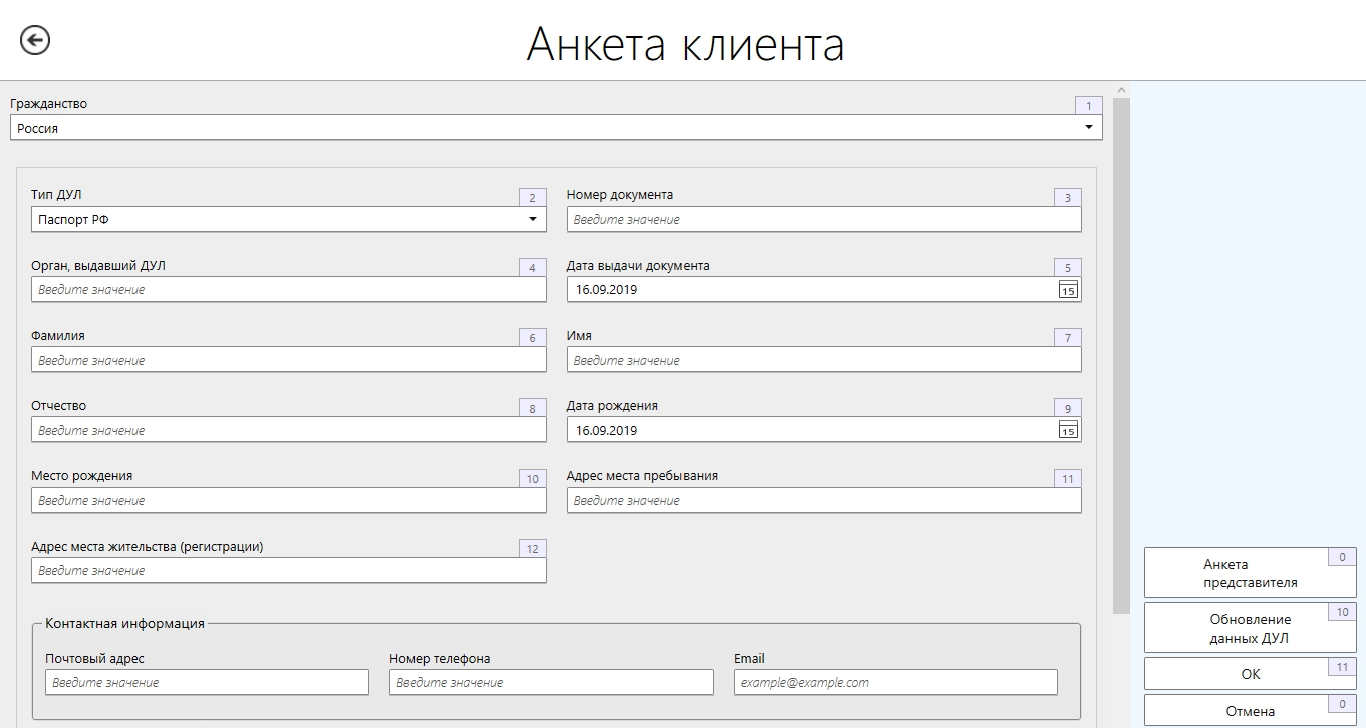
Экранная форма «Анкета клиента» содержит следующие поля для заполнения:
1. Тип ДУЛ. В Системе можно выбрать следующие документы для фиксирования:
— Паспорт РФ;
— Военный билет;
— Паспорт моряка;
— Временное удостоверение личности;
— Удостоверение беженца;
— Загранпаспорт гражданина Российской Федерации;
— Дипломатический паспорт гражданина Российской Федерации;
— Вид на жительство;
— Удостоверение члена Совета Федерации РФ;
— Удостоверение депутата Государственной Думы РФ;
— Свидетельство о рассмотрении ходатайства о признании беженцем на территории РФ;
— Разрешение на временное проживание;
— Паспорт иностранного гражданина;
— Иной документ иностранного гражданина;
— Иной документ, выданный иностранным государством для лица без гражданства;
— Паспорт СССР;
— Свидетельство о рождении;
— Удостоверение беженца в РФ;
— Иной документ лица без гражданства.
2. Номер документа;
3. Орган, выдавший ДУЛ;
4. Дата выдачи документа;
5. Фамилия;
6. Имя;
7. Отчество (поле необязательно к заполнению);
8. Дата рождения;
9. Место Рождения;
…
10. Адрес места жительства (регистрации);
11. Адрес места пребывания;
12. Блок: Контактная информация. Содержит следующие поля:
· Почтовый адрес;
· Номер телефона;
· Email.
13. Код подразделения (только для РФ);
14. ИНН (только для РФ);
15. СНИЛС (только для РФ);
16. Блок: Данные иностранного гражданина (для гражданства, отличного от РФ и Беларусь):
· Чекбокс «Резидент» (проставляется, если клиент является резидентом);
· Данные (серия номер) миграционной карты;
· Дата начала действия миграционной карты;
· Дата истекания срока действия миграционной карты;
· Вид документа, подтверждающего право на пребывание;
· Вид иного документа иностранного гражданина;
· Данные документа иностранного гражданина;
· Дата начала срока действия права пребывания;
· Дата окончания срока действия права пребывания;
17. Блок: Принадлежность к ПДЛ (Публичное должностное лицо). Содержит следующие поля:
· Принадлежность к ПДЛ (по умолчанию значение «Не принадлежит»);
· Источник дохода (заполняется только при заполнении принадлежности к ПДЛ);
· Должность ПДЛ;
· Степень родства или отношение клиента к ПДЛ.
18. Сведения о финансовом положении;
19. Сведения о целях установления и предполагаемом характере деловых отношений с ФГУП «Почта России»;
20. Обоснование высокой степени риска.
При нажатии на кнопку «Анкета представителя», система выведет на экран форму анкеты представителя клиента:
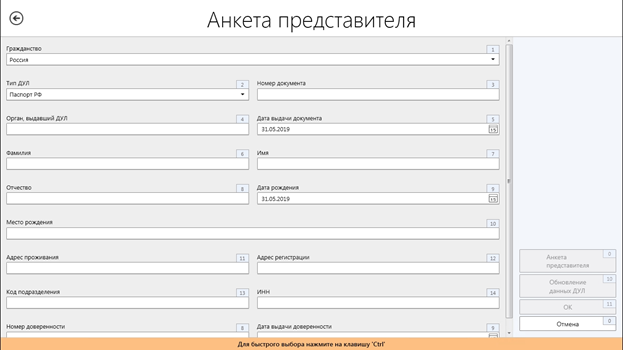
Если на отделении ОПС за получением услуги обращается представитель клиента, необходимо фиксировать данные клиента и его представителя в соответствующих формах. По составу полей, анкета представителя полностью повторяет анкету клиента, за исключением двух новых полей:
· Номер доверенности;
· Дата выдачи доверенности.
Форма «Ввод ДУЛ» содержит в себе 3 кнопки:
· «ОК» для сохранения введённых данных;
· «Отмена» для возврата на предыдущую форму без сохранения данных;
· «Обновление данных ДУЛ» для обновления введённых ранее данных ДУЛ по клиенту, в случае ошибочного ввода данных ДУЛ.
После заполнения всех полей, при нажатии кнопки «ОК» на форме, Система выведет сообщение «Сохранение записи успешно», после чего, закрывает форму, сохранив введённые данные ДУЛ по клиенту в базе.
Если клиент совершает повторное обращение и его данные уже были занесены в Систему, то при выборе типа ДУЛ и ввода номера документа, система автоматически заполнит остальные поля (ФИО, орган, выдавший ДУЛ и дату выдачи документа).
§
Для перехода к фиксированию данных ДУЛ при вручении РПО в главном меню Системы следует перейти по меню Почтовые услуги (1) → Вручение (2) → Вручение РПО (1) → Фиксирование ДУЛ (4)
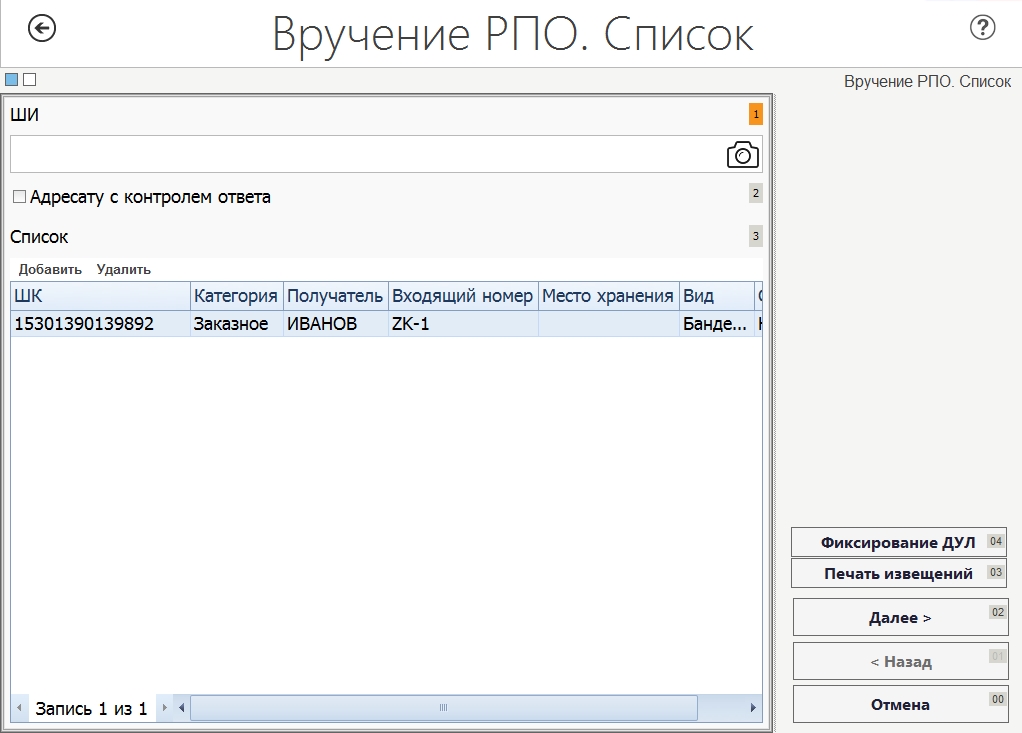
При нажатии на кнопку «Фиксирование ДУЛ», Система открывает форму «Ввод ДУЛ» для ввода данных ДУЛ клиента. Процесс регистрации ДУЛ при вручении РПО аналогичен порядку регистрации ДУЛ при вручении простых почтовых отправлений.
Примечание:
При нажатии на кнопку «ОК» на форме «Вручение РПО» без предварительной регистрации ДУЛ, Система выдаст ошибку «Данные ДУЛ клиента не были зафиксированы» и не предоставит возможности дальнейшей выдачи РПО.
Алгоритмы проверки на причастность к террористической деятельности
После заполнения данных ДУЛ клиента и/или представителя клиента, по нажатию кнопки «ОК» на форме «Анкета клиента» система производит проверку клиента и его представителя на вхождение в один из перечней экстремистов. Система совершает проверку по следующим справочникам:
· «Перечень причастных к экстремистской деятельности или терроризму»;
· «Список решений межведомственной комиссии по противодействию финансированию терроризма»;
· «Список решений Суда»;
· «Перечень причастных к распространению ОМУ».
При совершении проверки и попадания клиента и/или представителя в один из справочников, система выведет информационное сообщения для оператора ОПС в зависимости от того, в каком справочнике была найдена информация о клиенте/представителе.
…

При появлении окна-оповещения, оператор должен сообщить начальнику ОПС о предполагаемом экстремисте, а начальник ОПС в свою очередь связаться с СДЛ Филиала.
В определённых случаях, например, при попытке выплатить перевод клиенту, являющемуся фигурантом «Перечня причастных к экстремистской деятельности или терроризму», Система выведет инфолог, содержащий следующие варианты выбора действий:

При выведении подобного инфолога, оператор должен связаться с начальником ОПС, чтобы тот вынес решение, какое действие осуществить в отношении клиента. Всего возможны три основных действия:
· Разрешить оказание услуги (осуществить операцию);
· Приостановить оказание услуги (приостановка услуги производится на срок 5-ти рабочих дней);
· Заблокировать оказание услуги.
Досыл, возврат
Создание накладной на возврат выполняется по РПО с истекшим сроком хранения в ОПС или другим обстоятельствам.
Обработка РПО на возврат, досыл, невручение и передачу на временное хранение осуществляется в форме «Почтовые услуги (1)» → «Обработка входящей почты (3)» → «Операции над РПО (2)». На данной экранной форме расположены кнопки:
· Добавить — Добавление строки в список РПО на возврат
· Удалить — Удаление строки из списка РПО на возврат
· Сформировать накладные — Формирование накладных, сохранение текущих данных
· Очистить список – Очистка формы
· Отмена — Закрытие без сохранения данных
Для каждого РПО, добавляемого в список экранной формы, требуется указать операцию над РПО, для этого выберите значение в поле «Операция над РПО»:
· возврат;
· досыл почты;
· невручение;
· передача на временное хранение.
В зависимости от выбора операции будет возможен выбор причины.
В зависимости от вида операции, в поле «Причина операции» укажите ту, или иную причину операции. В поле «ШИ / ШПИ» вручную или с помощью сканера введите значение ШИ (ШПИ) РПО.
Нажмите кнопку «Добавить». Система откроет форму «Адресные данные».
Необходимо проверить адресные данные, затем нажать кнопку «Сохранить», после чего РПО попадет в список.
При необходимости очистки всех данных на экранной форме, нажмите кнопку «Очиститьсписок».
В поле «Передать в окно» выберите из выпадающего списка окно, куда должны быть переданы РПО.
После формирования списка РПО нажмите кнопку «Сформироватьнакладные».
После закрытия накладной в Системе регистрируется информация по введенным операциям (досыл, возврат). РПО, включенные в накладную на досыл, примут статус «Досыл» и будут удалены из списка «Хранение».
Примечание:
При нажатии на кнопку «Сформировать накладные» РПО, которые сформированы на возврат, меняют вид операции с «Прибыло в ОПС вручения» на операцию «Возврат».
При регистрации РПО на возврат форма с редактированием адресных данных не отображается. При регистрации РПО на возврат, в индекс места назначения автоматически подставляется индекс, который прописывается при приеме РПО на форме «Адрес отправителя».
Для международных отправлений, в Системе реализован функционал по возврату Международных РПО на индекс 104000.
Для почтовых отправлений с отметкой «Возврату не подлежит» при нажатии на кнопку «Сформировать накладные»:
— при создании операции «Досыл почты» с причиной операции «Передача на временное хранение» автоматически проставляется операция «Возврат» с причиной операции «Истек срок хранения»;
— при создании операции «Возврат» с причиной операции «Истек срок хранения» автоматически проставляется операция «Досыл почты» с причиной операции «Передача на временное хранение».
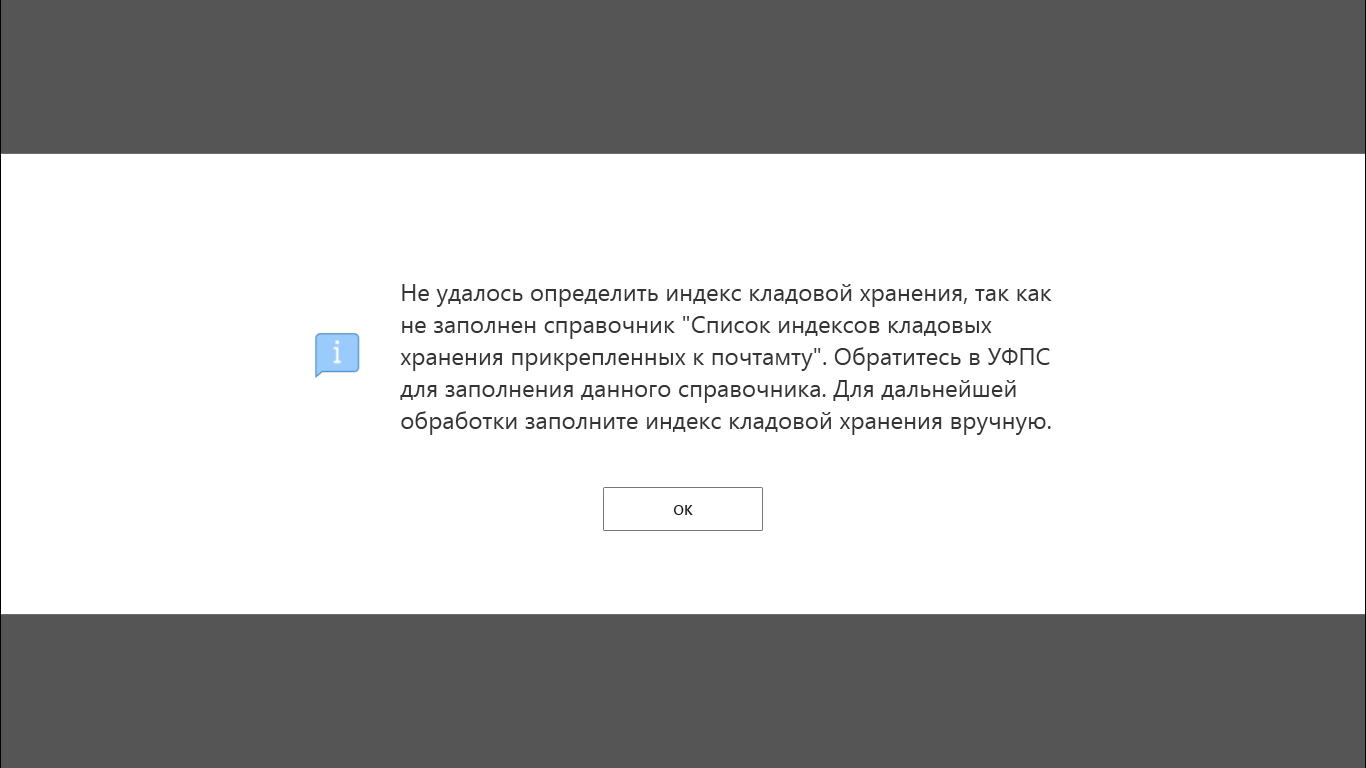
При выборе операции «Возврат» для неподлежащего возврату РПО и выборе операции «Досыл» с причиной «Передача на временное хранение» для любых РПО, значение поля «Индекс» в форме «Адресные данные» будет заполнено автоматически — в поле будет указан индекс кладовой хранения для текущего ОПС. Если индекс кладовой хранения не может быть вычислен автоматически, пользователю будет показано соответствующее информационное сообщение:
Почтовые переводы
Приём почтового перевода
Для перехода к оформлению приема почтовых переводов в главном меню Системы следует перейти по главному меню ЕАС ОПС:
Финансовые услуги (2) → Денежные переводы (1) → Почтовые переводы (1) → Прием перевода (1)
Экранная форма «Приём адресного электронного перевода» содержит вкладки:
· параметры перевода;
· отправитель;
· получатель;
· дополнительные услуги;
· расчет стоимости;
· итоги.
Ввод параметров перевод а
При входе на форму открывается вкладка «Параметры перевода», в поле «Номер перевода» отображается порядковый номер перевода, не доступный для изменения.
На вкладке отображаются следующие поля:
· «Сканирование ДШК» — при нажатии на поле открывается форма для сканирования;
· «Сканирование ЛШК» — при нажатии на поле открывается форма для сканирования;
· «Тип отправителя». Поле заполняется выбором значения из справочника типов отправителей. Для выбора значения необходимо перейти на это поле с использованием клавиши Tab (Shift Tab) или с использованием мыши и нажать клавишу F4. В открывшемся окне необходимо выбрать тип отправителя – физическое лицо / юридическое лицо.
· «Способ оплаты» – для выбора необходимо установить курсор в поле «Способ оплаты» и нажать F4. Список возможных способов оплаты зависит от типа отправителя перевода;
· «Тип получателя» – для выбора необходимо установить курсор в поле «Тип получателя» и нажать F4. В случае выбора типа получателя «Юридическое лицо (региональный клиент)» или «Юридическое лицо (федеральный клиент)» на экране появляются поля для ввода регионального (федерального) клиента, которые заполняются выбором из справочников региональных / федеральных клиентов. В этом случае данные о получателе выбираются из соответствующих справочников и не могут изменяться с использованием кнопки «Выбрать получателя». Поиск федерального и регионального клиентов может осуществляться не только по названию, но и по идентификационному номеру. Заполняем последовательно все поля:
— «Тип перевода по месту назначения» — для выбора необходимо установить курсор в поле «Тип перевода по месту назначения» и нажать F4. В открывшемся окне необходимо указать тип перевода – внутренний или международный: Возможные варианты типа перевода зависят от введенного типа получателя;
— «Страна». Открывается для заполнения в случае выбора значения в поле «Тип перевода по месту назначения». Поле становится доступным для ввода при выборе типа перевода по месту назначения – «Международный» и после заполнения поля «Вид перевода по месту назначения». Для внутренних переводов поле принимает фиксированное значение «Россия». Для выбора страны назначения перевода необходимо установить курсор в поле «Страна» и нажать F4. В открывшемся окне необходимо найти страну назначения и выбрать её щелчком мыши или клавишей Enter;
— «Вид перевода по месту назначения» – для выбора необходимо установить курсор в поле «Вид перевода по месту назначения» и нажать F4. В открывшемся окне необходимо выбрать вид перевода;
— «Признак перевода» — для выбора необходимо установить курсор в поле «Признак перевода» и нажать F4. В открывшемся окне необходимо выбрать признак перевода;
— флаг «Оформление страховки» — установка флага выполняется в случае выбора значения в полях «Тип отправителя», «Тип получателя», «Признак перевода». Данный флаг становится доступным для установки при выборе типа отправителя – «Физическое лицо», типа получателя – «Физическое лицо», признака перевода – «Простой». Для флага «Оформление страховки» устанавливается значение по умолчанию «Да».
На форме располагаются кнопки:
· «Вперед» — предназначена для перехода на следующую вкладку;
· «Отмена» — предназначена для выхода с формы «Прием перевода» без сохранения введенных данных;
· «Назад» и «Продолжить» — кнопки навигации по вкладкам формы.
· «Печать бланка» — предназначена для печати заполненного бланка почтового перевода только в случае отсутствия бумажного бланка у отправителя (Клиента). При наличии бумажного бланка перевода — бланки из системы не распечатываются
· «Выбрать отправителя» и «Выбрать получателя»: предназначены для выбора данных об отправителе и получателе (далее – клиент) в соответствии со справочниками отправителей / получателей, зарегистрированных в Системе. Кнопка «Выбор отправителя» изначально неактивна и становится доступной после выбора типа отправителя – физическое лицо или юридическое лицо и способа оплаты. Кнопка «Выбор получателя» изначально неактивна и становится доступной после выбора типа получателя («Физическое лицо», «Юридическое лицо «Локальный клиент») и вида перевода по месту назначения. При нажатии на данные кнопки открывается форма «Справочник отправителей» или «Справочник получателей».
После выбора из справочника отправителя (получателя), вкладки «Отправитель» («Получатель») заполняются информацией из справочника. Формы являются однотипными.
После заполнения всех полей вкладки «Параметры перевода» формы «Прием адресного электронного перевода» следует нажать кнопку «Продолжить» для перехода на вкладку «Отправитель».
§
На форме «Банковские реквизиты для юридического лица необходимо заполнить поля:
· «Расчетный счет»;
· «Наименование банка»;
· «Корреспондентский счет»;
· «БИК».
В случае ошибочного ввода значений в поля, при нажатии на кнопку «Ок», система выведет красным шрифтом текст ошибки в правой части формы.
Дополнительные услуги
Для добавления новой дополнительной услуги необходимо нажать на кнопку «Добавить». Осуществляется переход на форму «Выбор дополнительной услуги».
Для удаления дополнительных услуги необходимо выбрать необходимую услугу из списка при помощи клавиш стрелок и нажать на кнопку «Удалить». Система отобразит диагностическое сообщение и при положительном ответе, доп. услуга будет удалена.
После завершения работы со вкладкой «Дополнительные услуги» необходимо нажать на кнопку «Далее» и осуществляется переход на вкладку «Расчет стоимости».
На форме «Выбор дополнительной услуги» необходимо нажать на поле «Доп. услуга» клавишей F4 и выбрать из справочника необходимую услугу. Значение в поле «Стоимость» после выбора дополнительной услуги отображается автоматически. После выбора нажимаем на кнопку «Ок», выбранная дополнительная услуга отображается в табличной части на форме «Дополнительные услуги».
Расчет стоимости
На вкладке «Расчет стоимости» необходимо заполнить поле «Сумма перевода». Нажимаем после ввода клавишу Tab или кнопку «Далее», система автоматически рассчитает значения не редактируемых полей на форме – «Федеральный тариф», «Местный тариф», «Сумма доп. услуг», «Сумма итого», «Общая сумма».
…
Для страхового перевода система также автоматически рассчитает значения не редактируемых полей «Сумма страхового перевода», «Тариф за страховой перевод». Затем необходимо нажать на кнопку «Далее» для перехода на следующую вкладку «Итоги».
Итоги
Вкладка «Итоги» предназначена для просмотра введенной информации. По завершению просмотра необходимо нажать на кнопку «Ок» для подтверждения оформления перевода.
Выплата почтового перевода
Для перехода к оформлению выплаты почтовых переводов в главном меню Системы следует перейти по главному меню ЕАС ОПС: Финансовые услуги (2) → Денежные переводы (1) → Почтовые перевода (1) → Выплата перевода (2)
Откроется форма выплаты почтовых переводов. Верхняя часть формы служит для поиска перевода, с которым будут проводится дальнейшие операции (выплата). В таблице в центральной части формы отображается список переводов, при открытии формы в таблице представлен полный список переводов доступных для выплаты в ОПС.
На форме есть возможность поиска перевода по:
· имени (названию) отправителя иили получателя;
· по номеру перевода;
· по статусу перевода;
· по диапазону дат приёма перевода;
· по сумме – ручной ввод значения с клавиатуры;
Навигация по полям поиска производится клавишами Tab, Enter или с помощью мыши. После задания параметров поиска необходимо нажать кнопку «Поиск». При отсутствии переводов, удовлетворяющих критериям поиска, Система выдаст об этом информационное сообщение. Кнопка «Отмена» возвращает Систему в главное меню без оформления выплаты перевода.
Для перехода к операции выплаты перевода его необходимо найти и выделить в табличной части формы, после чего нажать кнопку «Оформить выплату». В случае отсутствия в кассе денежных средств для выплаты перевода, Система выдаст оператору предупреждающее сообщение.
На открывшейся вкладке «Оформление выплаты» необходимо заполнить доступные для ввода поля. Состав полей меняется в зависимости от получателя перевода (физическое / юридическое лицо); некоторые поля заполняются Системой автоматически (например, в случае возврата почтового перевода); перемещение между полями вкладки производится клавишам Tab, Enter или с помощью мыши; заполнение полей проводится по нажатию клавиши F4.
Форма «Оформление выплаты» имеет вкладки:
· «Параметры перевода» — вкладка предназначена для просмотра параметров перевода, без возможности редактирования;
· «Получатель» — предназначена для ввода данные о получателе перевода и адресных данных, работа с формой аналогична форме «Отправитель Получатель» — физическое лицо для операции оформление приема перевода. Отличие заключается в отсутствии для заполнения поля «Контактные данные».
Примечание:
Процесс фиксирования ДУЛ при выплате перевода аналогичен фиксированию ДУЛ при приёме перевода. Для того, чтобы зафиксировать ДУЛ, первоначально необходимо занести данные получателя на вкладке «Получатель». После внесения данных и нажатию «Фиксирование ДУЛ», система перенесёт данные ДУЛ на форму «Анкета клиента».
В случае выплаты перевода с возвратом, на вкладке доступно для редактирования поле «Паспортные данные фактического получателя», которое предзаполнено данными об отправителе.
При нажатии на кнопку «Печать бланка» система распечатает заполненный бланк выплаты.
После завершения ввода данных необходимо нажать на кнопку «Ок». Таким образом выполняется сохранение введенных данных и возврат на форму «Выплата адресных электронных переводов» для продолжения работы. В случае, если поля остались не заполнены или заполнены неверно, Система выведет красным шрифтом текст ошибки в правой части формы.
Примечание:
Установлен запрет на выплату почтового перевода Наложенного платежа отправителю наложенного платежа при его возврате в ОПС приёма по истечении срока хранения в адресном ОПС.
Далее необходимо нажать на кнопку «Выплатить перевод». Система запросит подтверждение выплаты перевода.
После подтверждения выплаты перевода (кнопка «ОК») осуществляется переход в главное окно кассы, в корзине будет находиться информация по выплате перевода. Для регистрации выплаты перевода и выдачи денег получателю необходимо нажать кнопку «Без сдачи». При нажатии кнопки «Отмена» в окне подтверждения выплаты будет выполнен возврат на форму «Выплата адресных электронных переводов» для продолжения работы.
Досыл почтовых переводов
Для переводов, имеющих статус «Возвращенный к выплате» (в том числе переводов, получателями которых являются федеральные и региональные клиенты), возможно оформление операции досыла.
Для оформления досыла почтового перевода следует перейти по меню ЕАС ОПС: Финансовые услуги (2) → Денежные переводы (1) → Почтовые переводы (1) → Дополнительные операции (3) → Досыл (6).
Переход осуществляется нажатием на одноименные кнопки в ЕАС ОПС или на клавиши кнопок цифр на клавиатуре, с соответствующим номером.
После выбора почтового перевода для досыла следует нажать кнопку «Досыл». Система отобразит форму «Досыл адресного электронного перевода», на которой, в зависимости от разновидности перевода, могут быть доступны для ввода и изменения поля параметров получателя на вкладке «Параметры перевода», поля вкладки «Отправитель» или поля вкладки «Получатель».
После нажатия кнопки «ОК» на закладке «ИТОГИ» система выдаст диалоговое окно подтверждения выполнения операции. При нажатии кнопки «ОК» по переводу будет создана операция «Досыл», статус перевода изменится на «Выполнен досыл». При нажатии кнопки «Отмена» будет выполнен возврат на форму «Досыл адресного электронного перевода».
Оформление возврата почтового перевода на пункт приема
Для переводов, имеющих статус «К выплате», возможно оформление операции возврата на пункт приема.
Для оформления возврата почтового перевода следует перейти по меню ЕАС ОПС: Финансовые услуги (2) → Денежные переводы (1) → Почтовые переводы (1) → Дополнительные операции (3) → Возврат на пункт приема (3)
Переход осуществляется нажатием на одноименные кнопки в ЕАС ОПС или на клавиши кнопок цифр на клавиатуре, с соответствующим номером.

После выбора возвращаемого почтового перевода следует нажать кнопку «Возврат на пункт приема». В открывшейся форме необходимо указать причину возврата, при необходимости ввести с клавиатуры служебное сообщение и нажать кнопку подтверждения «ОК» или отменить операцию по кнопке «Отмена». Причина возврата выбирается из списка, который открывается по клавише F4.
После нажатия кнопки «ОК» система выдаст подтверждение выполнения операции. По переводу будет создана операция «Возврат на пункт приема», статус перевода изменится на «Возвращен на пункт приема».
Система обеспечивает автоматический возврат из адресного ОПС в ОПС приёма почтовых переводов с типом по месту назначения «Внутренний» без продлённого срока хранения по истечении 30-дневного срока хранения перевода в ОПС выплаты.
§
Для перехода к работе с ТМЦ (в том числе знаков почтовой оплаты) в главном меню Системы следует перейти по главному меню ЕАС ОПС нажатием на кнопку «Розничная торговля (4)».
Оприходование и сверка ТМЦ
Оприходование и сверка ТМЦ, поступающих в ОПС в рамках накладных, осуществляется с использованием «Журнала движения ТМЦ».
Процессы обработки ТМЦ оформляются в журнале движения ТМЦ. Для работы с данным журналом необходимо перейти по меню: «Розничная торговля (4)» → «Журнал движения ТМЦ (1)»
Разноска журнала
Для подтверждения данных о поступлении в ОПС ТМЦ и передачи входящих накладных по ТМЦ на склад, необходимо нажать кнопку «Разноска». При этом в поле журнала «Разнесено» установится флаг, в поле «Дата/время разноски» будет отображаться дата/время операции, в поле «Пользователь» будет отображаться ФИО пользователя.
ВАЖНО!Без разноски журнала другие операции с ТМЦ (перенос, продажа) не могут быть совершены.
Печать ценников
Функция печати ценников предназначена для печати ценников на вновь полученные и переоцененные ТМЦ.
Печать ценников может быть осуществлена в форме «Журнал движения ТМЦ», при нажатии на кнопку «Печать ценника» на экран выводится печатная форма ценника для последующей печати. Штрих-код выводится на печать для номенклатур, для которых установлен выбор в столбце «Печать ценника с ШК».
…
Так же печать ценников можно осуществлять с формы «Печать ценников». Для этого необходимо перейти по главному меню: «Розничная торговля (4)» → «Печать ценников (5)».
На форме можно осуществить поиск товара или услуги, для этого необходимо в пустое поле ввести наименование или код номенклатуры (целиком или частично) и нажать на кнопку  . В табличной части формы происходит автоматическое отображение результатов поиска. При нажатии на кнопку
  происходит очистка поля поиска для осуществления нового поиска, так же кнопка вызывается нажатием на сочетание клавиш Ctrl Backspace. В табличной части отображаются все номенклатуры, зарегистрированные в Системе. Сортировку товаров или услуг можно осуществлять при нажатии на кнопки:
· «Изменения в ценах, произошедших с»;
· «Товары и услуги»;
· «Товары»;
· «Услуги»;
· «В наличии»;
· «Все».
После осуществления поиска на форме отображаются кнопки для конкретного выбора товаровуслуг, предназначенных к печати ценников:
· «Выбрать все» — предназначена для выделения всего перечня представленных товаров/услуг в списке, так же вызывается нажатием на клавиши Alt » «;
· «Снять выделение»;
· «Развернуть все» — предназначена для разворачивания дерева на подуровни и табличной части, где отображаются номенклатуры, так же вызывается нажатием на клавиши Ctrl » «;
· «Свернуть все»;
· «Завершить»;
· «Печать» — при нажатии кнопки происходит переход на форму «Выбор ценника», в котором можно выбрать опцию печати ценников с штрих-кодом:
— Печать ценника без ШК
— Печать ценника с ШК
Просмотр остатков ТМЦ
Функция просмотра остатков ТМЦ предназначена для контроля наличия номенклатур и цены на них в базе данных ОПС.
Для просмотра остатков ТМЦ необходимо перейти меню:
«Розничная торговля (4)» → «Журнал остатков ТМЦ на складе (2)»
Переход осуществляется нажатием на одноименные кнопки в ЕАС ОПС или на клавиши кнопок цифр на клавиатуре, с соответствующим номером.
Откроется форма «Состояние склада», в которой отображены все номенклатуры, которые имеются в наличии и информация по ним (количество, склад, единица измерения).
В верхней части формы есть возможность использования поиска:
· по штрих-коду;
· по партиисерии – выбор осуществляется из раскрывающегося списка;
· по номенклатуре — выбор осуществляется из раскрывающегося списка;
· флаг «С учетом партии/серии» — предназначен для отображения выборки в табличной части формы из вышеуказанных результатов фильтрации с учетом партии/серии;
· флаг «Отображать цену» — предназначен для отображения выборки в табличной части формы из вышеуказанных результатов фильтрации с учетом цены товара.
При необходимости посмотреть состояние всего склада, необходимо нажать на кнопку «Построить» без заполнения поисковых полей. В нижней части формы отобразятся строки, присутствующего товара на складе.
§
Для создания журнала перемещения необходимо перейти меню:
«Розничная торговля (4)» → «Журнал перемещения ТМЦ (3)»
Для создания нового журнала необходимо нажать кнопку «Создать». Откроется форма «Создание журнала ТМЦ», в которой тип журнала указан «Перемещение».
В верхней части формы необходимо заполнить следующие поля:
· Код журнала – поле автоматически заполняется системным номером;
· Тип журнала – поле по умолчанию имеет значение «Перемещение»;
· Дата — по умолчанию указывается текущая дата;
· Описание журнала — при необходимости вводится текстовое описание.
После заполнения полей в верхней части формы необходимо нажать кнопку «Создать» в табличной части формы, при этом откроется форма «Добавление строки в журнал ТМЦ».
В открывшейся форме необходимо заполнить поля:
· дата — по умолчанию указывается текущая дата;
· номенклатура — необходимо выбрать номенклатуру из выпадающего списка;
· наименование – поле заполняется автоматически при выборе номенклатуры;
· ед. изм. – поле заполняется автоматически при выборе номенклатуры;
· цена ед. – поле заполняется автоматически при выборе номенклатуры;
· количество – необходимо ввести количество, соответствующее единице измерения;
· сумма – значение рассчитывается автоматически (Количество * Сумму);
· со склада – значение заполняется автоматически индексом текущего ОПС;
…
· МОЛ — при необходимости указывается материально-ответственное лицо;
· партия – значение заполняется автоматически при выборе номенклатуры, либо выбирается вручную из раскрывающегося списка;
· на склад – индекс почтамта;
· на МОЛ – указывается материально-ответственное лицо, которое примет ТМЦ.
После заполнения полей необходимо нажать кнопку «Сохранить», созданная строка будет добавлена в журнал перемещения. Далее необходимо нажать кнопку «Сохранить».
Система отобразит информационное сообщение об успешности создания журнала перемещения.
Созданный журнал отобразится на форме «Журнал перемещения ТМЦ» в верхней части формы, в нижней части формы – строки журнала.
При нажатии на кнопку «Выбрать журнал основание» на форме «Создание журнала ТМЦ» открывается форма «Выбор журнала основания».
В верхней части формы отображаются поиск по критериям:
· «Тип журнала» — выбор значения из выпадающего списка;
· «Дата с» — выбор значения из выпадающего календаря;
· «Дата по» — выбор значения из выпадающего календаря.
В верхней табличной части отображаются результаты поиска журнала. В нижней табличной части отображаются все товары, входящие в журнал.
При нажатии на кнопку «Выбрать все» — в нижней табличной части произойдет выбор (установление флагов) всех товаров, входящих в текущий журнал;
При нажатии на кнопку «Снять выделение» — в нижней табличной части произойдет снятие всех установленных флагов, выбранных товаров.
После осуществления выбора необходимо нажать на кнопку «Ок».
При нажатии на «Выбор остатков по» на форме «Создание журнала ТМЦ» происходит переход на форму «Выбор остатков» для осуществления поиска и выбора товара, для включения его в журнал. Работа с формой аналогична форме «Печать ценников».
Редактирование, удаление журнала
Редактирование ранее созданного журнала осуществляется с использованием кнопки «Редактировать». Удаление ранее созданного журнала осуществляется с использованием кнопки «Удалить».
Кнопки «Редактировать» и «Удалить» расположены в верхней части экранной формы.
Для редактирования строки внутри операции прихода, необходимо нажать на кнопку «Редактировать», при необходимости удаления существующей строки нажать на кнопку «Удалить» в табличной части формы.
ВАЖНО!Редактирование, удаление ранее созданного журнала возможно только до его разноски.
Разноска журнала
Для разноски журнала необходимо нажать кнопку «Разноска», при этом в поле журнала «Разнесено» установится флаг, в полях «Дата/время разноски» и «Пользователь» установятся значения даты/времени совершения операции разноски и ФИО пользователя, выполнившего разноску.
Розничные торговые операции
ВАЖНО! Функционал предназначен для реализации ТМЦ (в том числе и знаков почтовой оплаты) в розницу.
§
При отсутствии ШК на товаре либо при невозможности провести считывание ШК, необходимо найти товар в каталоге:
«Розничная торговля (5)» → «Поиск ТМЦ (4)»
Осуществите поиск товара по каталогу и выберите его. Аналогичным образом, можно добавить в корзину несколько позиций товаров.
Примечание: Существует возможность продажи периодических печатных изданий по номеру издания. Необходимо нажать на стрелку напротив строки с нужным изданием, на следующем уровне иерархии будут отображены номера издания.
Примечание: Товары, разрешённые к продаже только из специализированных форм (Sim карты, лотерейные билеты и т.д.), на форме «Поиск ТМЦ» не отображаются.
На форме поиска товаров в каталоге перемещение по наименованиям с целью выбора искомого осуществляется клавишами стрелок (↓, ↑) на клавиатуре или с помощью мыши.
На форме можно осуществить поиск товара или услуги, для этого необходимо в пустое поле ввести наименование или код номенклатуры (целиком или частично) и нажать на кнопку . В табличной части формы происходит автоматическое отображение результатов поиска. При нажатии на кнопку происходит очистка поля поиска для осуществления нового поиска, так же кнопка вызывается нажатием на сочетание клавиш Ctrl Backspace. В табличной части отображаются все номенклатуры, зарегистрированные в Системе. Осуществлять сортировку товаров или услуг можно при нажатии на кнопки:
…
· «Товары и услуги»;
· «Товары»;
Для поиска только тех товаров, которые есть в наличии, необходимо нажать на кнопку «В наличии», также функцию можно вызвать по сочетанию клавиш Alt 5.
Для отображения всех товаров (в наличии/нет на складе) необходимо нажать на кнопку «Все», также функцию можно вызвать по сочетанию клавиш Alt 4.
Для очистки поля поиска товаров и услуг необходимо нажать кнопку  .
.
Для отображения цены товаров необходимо нажать кнопку «Сведения», так же эту функцию можно вызвать нажатием на сочетание клавиш Ctrl I, при установленном фокусе на выбранную номенклатуру.
Для указания необходимого количества товара необходимо нажать на кнопку «Количество», так же функцию можно вызвать нажатием на сочетание клавиш Ctrl Shift Enter, при установленном фокусе на необходимой номенклатуре. Откроется форма, на которой необходимо ввести необходимое количество с электронной клавиатуры или клавиш с цифрами. Далее «Ок».
Добавление товара в корзину осуществляется позиционированием фокуса на его наименование и нажатием кнопки «Выбрать» на форме «Поиск ТМЦ», так же функция вызывается нажатием на сочетание клавиш Enter или Ctrl Enter, при установлении фокуса на выбранной номенклатуре.
При позиционировании фокуса на наименовании маркированного товара и нажатии на кнопку «Выбрать», на экране отобразится всплывающее окно с текстом «Проверьте, есть ли на пачке код DataMatrix».
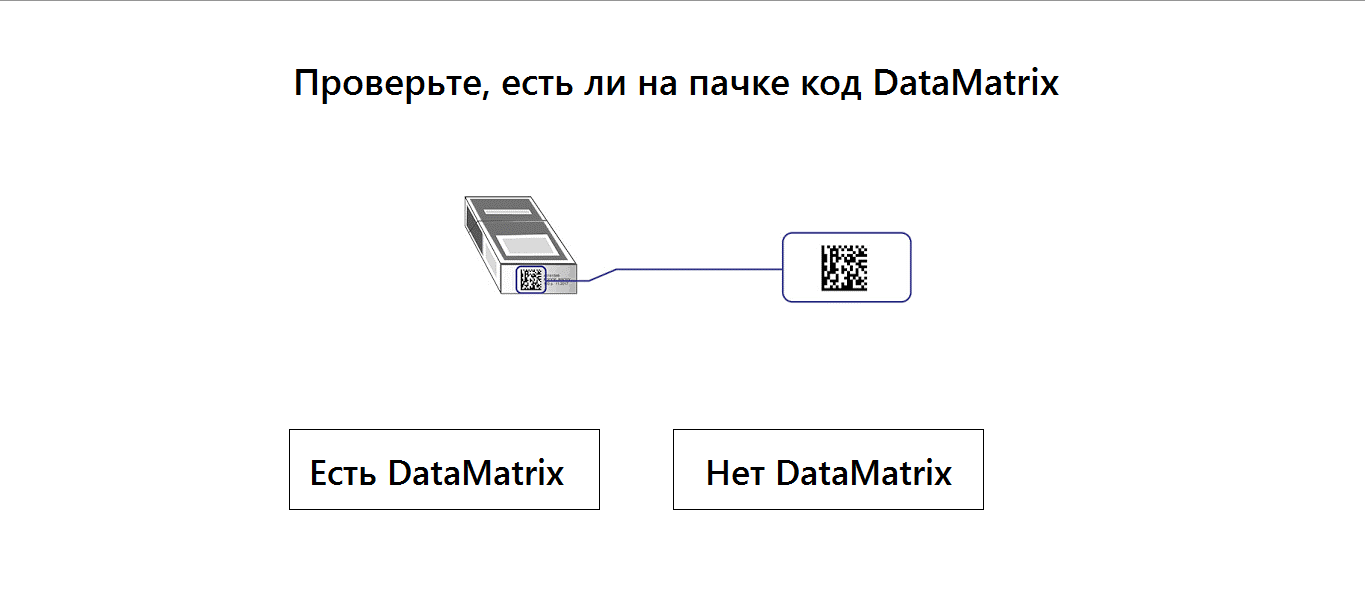
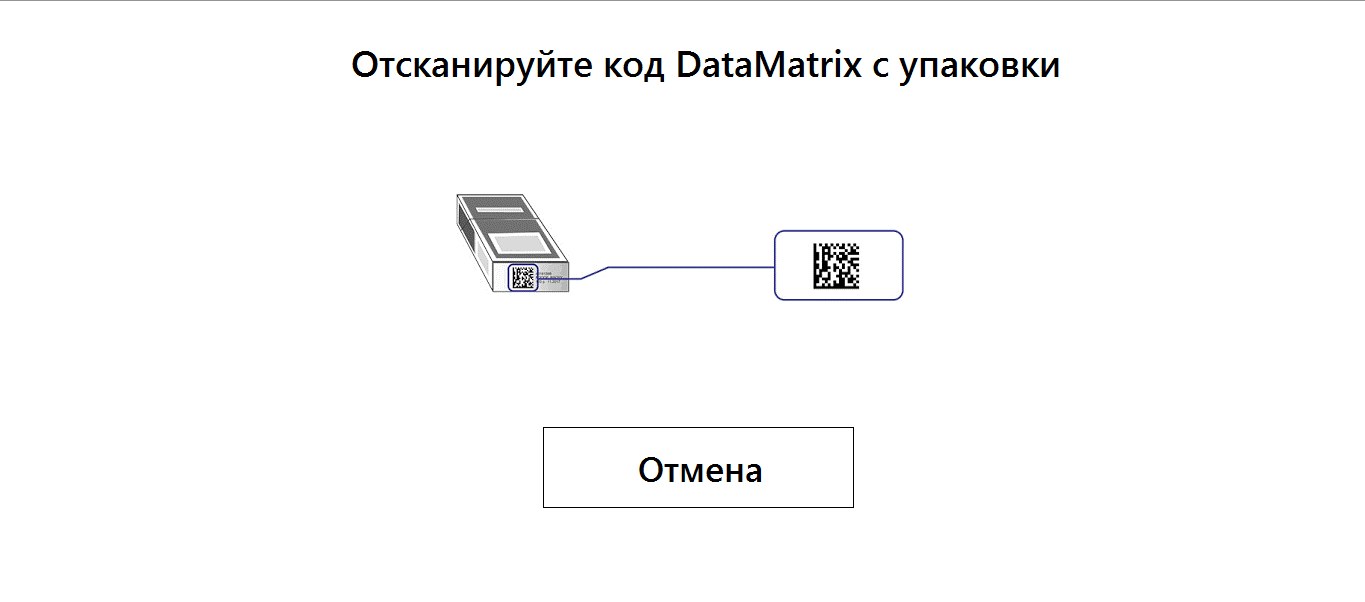
Для добавления в корзину маркированного товара, с наличием QR-кода на упаковке, необходимо нажать кнопку «Есть DataMatrix» и при открытии всплывающего окна с текстом «Отсканируйте код DataMatrix с упаковки», считать QR-код с упаковки товара. При успешном считывании QR-кода, в корзине главного окна кассы появится товар, выбранный в каталоге.
Если на упаковке маркированного товара отсутствует QR-код (DataMatrix), то при нажатии кнопки «Нет DataMatrix» отобразится всплывающее окно с требованием ввести цену МРЦ.
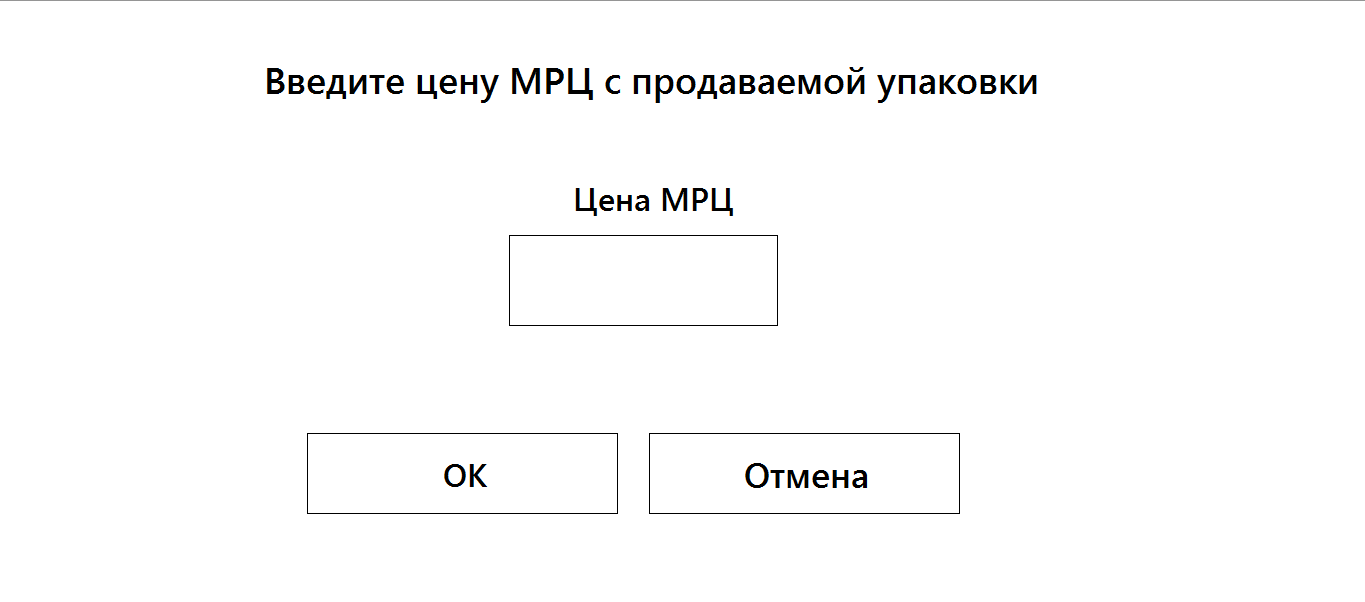
В поле ввода «Цена МРЦ» необходимо ввести цену, указанную на упаковке маркированного товара, и нажать кнопку «ОК». В корзине главного окна кассы появятся: наименование товара, его количество и цена.
Примечание: Если цена введенной МРЦ будет превышать цену текущей реализации выбранной номенклатуры более чем на 25% или будет меньше цены текущей реализации, то Система не позволит осуществить продажу данного товара.
Оплата товара
Операция оплаты проводится с использованием кнопок, расположенных в нижней части экрана: «Наличные (А)», «Без сдачи (Б)», «Карта (В)»
10.8. Реализация ТМЦ юридическим лицам со склада ОПС по безналичному расчету
Для осуществления реализации товаров по безналичному расчету юридическим лицам следует использовать пункт меня «Реализация ТМЦ юр.лицам со склада» в меню «Розничная торговля».
Для создания нового журнала в форме «Заказы на продажу» необходимо нажать кнопку «Создать». Откроется форма «Создание заказа на продажу».
В верхней части формы необходимо заполнить следующие поля:
· Номер заказа – поле автоматически заполняется системным номером;
· Описание – при необходимости вводится текстовое описание;
· Номер договора – выбор из перечня доступных;
После заполнения полей в верхней части формы необходимо выбрать ТМЦ при помощи кнопки «Создать».
При нажатии кнопку «Создать» в табличной части формы откроется форма «Создание строки заказа на продажу».
В открывшейся форме необходимо заполнить поля:
· Номенклатура — необходимо выбрать номенклатуру из выпадающего списка;
· Партия/Серия – значение заполняется автоматически при выборе номенклатуры, либо выбирается вручную из раскрывающегося списка;
· Количество – количество реализуемых единиц измерения номенклатуры;
· Цена – заполняется системой на основании данных в Системе.
После добавления всех позиций товара в заказ его необходимо сохранить, нажав одноименную кнопку. Заказ будет сформирован со статусом «Открытый заказ». Заказ в данном статусе можно редактировать, добавляя/изменяя товар и его количество, а также доступен для удаления.
Если заказ имеет окончательный состав к нему необходимо применить кнопку «Накладная», при нажатии которой статус заказа изменится на «Оприходовано» и станет доступной кнопка «Печать», в результате чего будет выведена печатная форма накладной ТОРГ-12. ВАЖНО! Удалить заказ в статусе «Оприходован» невозможно.
Списание товара со склада ОПС происходит сразу после создания заказа.
§
11.1. Запуск программы
Запуск программы осуществляется из Главного меню ЕАС ОПС по нажатию на кнопку «Розничная торговля». При первом запуске программы необходимо дождаться окончания синхронизации данных.
После окончания процесса и при последующих запусках откроется главное окно режима реализации товаров с рассрочкой платежа:
Рабочее окно включает в себя несколько операций:
— «Продажа в рассрочку» — данная операция предназначена для формирования корзины заказа и осуществления выдачи товара со склада;
— «Погашение долга» — операция для приема денежных средств от клиентов по погашению задолженности по операциям продажи товаров с рассрочкой платежа;
— «Кредитуемые и договора» — ведение справочника клиентов и договоров рассрочки;
— «Отчеты» — формирование отчетных документов по операциям реализации товаров с рассрочкой платежа.
11.2. Операция «Продажа в рассрочку»
Операция предназначена для регистрации выдачи товара по договорам рассрочки платежа. Оператор выбирает кредитуемого, формирует корзину заказа и печатает накладную на выдачу товара со склада.
На первом этапе необходимо выбрать кредитуемого из списка (ведение справочника кредитуемых рассмотрено в п.3.4 данного руководства) и проверить параметры договора рассрочки на действительность.
Добавление товара в корзину может быть осуществлено следующими методами:
…
— при считывании штрих-кода товара;
— поиском по группам товаров;
— поиском по наименованию из группы Все товары;
— выбором из списка часто покупаемых товаров.
После выбора товара необходимо установить количество товара, не превышающее доступное для реализации на складе ОПС и нажать кнопку «Добавить». При попытке установки большего значения будет автоматически установлено максимальное кол-во, доступное для реализации на складе. Товар добавится в список. Для корректировки количества товаров в списке необходимо снова выбрать товар из списка доступных товаров, указать новое значение количества и нажать кнопку «Добавить» – количество товаров в корзине заказа заменится на выбранное. Для удаления товара из корзины – выберите товар в корзине заказа и нажмите клавишу Delete на клавиатуре.
Для регистрации операции необходимо нажать кнопку «Сформировать накладные», будет сформирована накладная для выдачи товара со склада ОПС.
11.3. Операция «Погашение долга»
Операция предназначена для оприходования денежных сумм при погашении задолженности по договорам рассрочки. Оператор выбирает кредитуемого и выбирает вариант погашения. Предусмотрены следующие варианты погашения:
— полное погашение задолженности;
— погашение не более половины суммы задолженности;
— погашение на сумму не более указанной.
При полном погашении сумма вносимых средств должна быть равна полной сумме долга, в остальных случаях сумма должна быть не меньше 500 рублей и кратна стоимости товаров, купленных в рассрочку. Погашение частичной стоимости товара не допускается.
Для полного и половинного погашения необходимо нажать кнопку «Полностью» или «Половину» соответственно. Для погашения другой суммы необходимо указать значение вносимой клиентом суммы в поле и нажать кнопку «На сумму не больше».
В результате в таблице товаров кредитуемого будут установлены флаги в колонке «Погасить» для товаров на необходимую сумму. Общая сумма погашения будет указана в поле «Вносимая сумма». При необходимости можно скорректировать автоматически сформированный список для погашения путем указания/сброса флага в колонке «Погасить». Если форма заполнена корректно – станет доступна кнопка «Сохранить». При нажатии на эту кнопку будет сформирован нефискальный чек, который подписывается клиентом. Форма закроется и в корзину ЕАС будут добавлены необходимые товары для погашения задолженности. После фискализации оприходования суммы от клиента товар спишется с долга кредитуемого.
11.4. Операция «Кредитуемые и договора»
Операция предназначена для ведения справочника кредитуемых и договоров реализации товаров в рассрочку начальником ОПС или лицом, материально ответственным за движение ТМЦ. Пользователь вводит данные по кредитуемому, а затем регистрирует договор рассрочки.
Для добавления клиента в справочник необходимо указать его фамилию имя и отчество в поле ФИО, затем ввести адрес проживания и нажать кнопку «Добавить». Данные для регистрации должны быть взяты из документа клиента, удостоверяющего личность. При вводе адреса необходимо проконтролировать, что данный адрес входит в зону обслуживания ОПС. После добавления клиента изменить можно только адрес. Для этого выберите клиента из списка, измените значение в поле адрес и нажмите «Сохранить изменения». Для удаления клиента введенного с ошибкой необходимо нажать кнопку «Удалить» в списке клиентов напротив фамилии клиента. Удалить можно только клиента с нулевой задолженностью или с отсутствующим договором.
Для регистрации договора реализации товаров в рассрочку необходимо нажать кнопку «Редактировать» напротив фамилии клиента. Откроется форма ведения договоров.
Для ввода нового договора необходимо указать номер договора, денежный лимит по договору и дату окончания действия договора, при необходимости можно создать бессрочный договор, установив флаг «Бессрочный». Для добавления необходимо нажать кнопку «Сохранить новый договор». Выдача товара по истекшему договору блокируется и не может быть произведена.
Удаление договора происходит по кнопке «Закрыть», закрытие договора возможно только в случае отсутствия непогашенного долга.
12. Реализация (продажа) и выплата выигрышей
По лотерейным билетам
§
Для оформления реализации тиражных лотерейных билетов необходимо в главном меню Системы выбрать «Коммерческие услуги (3)» → «Лотереи (4)» → «Реализация лотерей (1)» → «Реализация электронных лотерей (1).
Реализация бестиражных лотерейных билетов
Для оформления реализации бестиражных лотерейных билетов необходимо в главном меню Системы выбрать «Коммерческие услуги (3)» → «Лотереи (4)» → «Реализация лотерей (1)» → «Продажа по штрих коду (купоны, ТЛБ, бестиражные лотереи) (2)
Выплата выигрышей по тиражным и бестиражным лотерейным билетам
Для оформления реализации тиражных лотерейных билетов необходимо нажать кнопку «2. Выплата выигрышей по тиражным лотереям».
«Коммерческие услуги (3)» → «Лотереи (4)» → «Выплата выигрышей по лотереям (2)».
Система отобразит экранную форму «Выплата выигрышей». Перемещение между элементами формы осуществляется клавишей Tab либо Enter; перемещение по элементам формы может осуществляться клавишами стрелок.
На форме присутствуют следующие поля:
· Проверочный код – вводится вручную с клавиатуры. Пользователь системы должен ввести проверочный код выигрышного лотерейного билета, который указан на самом билете;
· Лотерея– после ввода проверочного кода при нажатии данной кнопки открывается форма выбора лотереи. Если введенный штрихкод в системе не найден, то форма будет пустой, и выплату осуществить будет невозможно. В поле выбора будет отображаться информация о принципале и наименовании лотереи. Оператору необходимо выбрать корректную лотерею из списка. Система автоматически перейдет на предыдущее меню, а в поле «Лотерея» будет отображаться наименование выбранной лотереи;
…
· Сумма выплаты – нередактируемый элемент формы. Если проверочный код соотвествует выбранной лотерее, данные о которой были загружены в систему, то сумма выигрыша заполняется автоматически;
· Сообщение оператору – нередактируемый элемент формы. Если проверочный код соответствует выбраной лотерее, и при загрузке данных у выбранной лотереи было заполнено поле «Сообщение оператору», то это сообщение будет отображено в данном поле автоматически.
После выбора необходимой лотереи по кнопке «Далее» произойдет переход на форму «Выплата выигрышей».
Просмотр итоговых данных
При нажатии кнопки «Далее» отобразится форма «Итоги».
Необходимо проверить введенные данные и при отсутствии ошибок нажать «ОК». В открывшемся кассовом окне необходимо провести оплату.
Формирование реестра выплат по бестиражным лотерейным билетам
Для формирования реестра выплат по бестиражным лотерейным билетам необходимо нажать кнопку «10. Реестр выплат по бестиражным лотереям».
«Главное меню» → «Отчеты (6)» → «Реестр выплат по бестиражным лотереям (10)».
Система отобразит экранную форму «Параметры реестра выплат».
Перемещение между элементами формы осуществляется клавишей Tab либо Enter; перемещение по элементам формы может осуществляться клавишами стрелок.
Необходимо ввести следующие данные в обязательные для заполнения поля:
· «Выбор принципала» – необходимо выбрать принципала из выпадающего списка;
· «Отчетный период» – необходимо выбрать дату. Отчет будет построен за тот интервал в один календарный месяц, в который попадает выбранная пользователем дата.
Далее → «Вывод отчета». На экран будет выведена печатная форма «Реестр оплаченных выигрышных бестиражных лотерейных билетов». При ее закрытии происходит возврат на форму «Параметры реестра выплат».
Оформление реализации виртуальных карт оплаты
Для реализации виртуальных карт входим: Коммерческие услуги (3) → Виртуальные карты (5).
Для оформления реализации приема платежа следует перейти в главном меню: Коммерческие услуги (3) à Виртуальные карты(5) à Прием платежа АСУР ПКД (1)
Для оформления закрытия счета следует перейти в главном меню: Коммерческие услуги (3) à Виртуальные карты (5) à Закрытие счета АСУР ПКД (2)
Оформление приема платежа
Для оформления приема платежа необходимо нажать на кнопку «Прием платежа АСУР ПКД (1)», откроется форма «Прием платежа АСУР ПКД».
На форме необходимо заполнить поле «Сумма платежа» посредством ручного ввода с клавиатуры. Поле «Срок действия» автоматически отображает срок действия платежа, данное поле недоступно для редактирования. Далее — «Подтвердить», после чего откроется главное окно кассы для оплаты услуги и печати фискального чека. На фискальном чеке отображается PIN-код для входа в Интернет, а также для возможности последующего закрытия счета.
Оформление закрытия счета (возврат виртуальной карты)
Для реализации закрытия счета необходимо нажать кнопку «Закрытие счета АСУР ПКД (2)», будет отображена форма «Закрытие счета АСУР ПКД».
На форме заполняем поле «Номер карты» посредством ручного ввода с клавиатуры. Поле «PIN-код» заполняем значением, которое отображается на чеке при операции приема платежа. После ввода необходимо нажать кнопку «Подтвердить» для перехода в главное окно кассы для возврата нереализованных средств с карты.
Оформление реализации услуг международной и междугородней связи
Для перехода к реализации услуг международной и междугородней телефонной связи в главном меню Системы следует перейти: Коммерческие услуги (3) → Услуга телефонной связи (1)
§
§
Каждый сеанс доставки почтальона соответствует в текущих сутках одной попытке почтальона доставить группу выплатных документов получателям.
Для добавления сеанса доставки почтальона в Систему необходимо нажать кнопку «Создать сеанс» на форме «Сеансы доставки почтальона». Система отобразит форму «Регистрация доставки почтальона» для внесения сведений. При создании нового сеанса доставки поле «Статус» имеет значение «Открыт».
Следует ввести основную информацию по сеансу:
· «Дата сеанса» — по умолчанию Системой устанавливается текущая дата, при необходимости дата меняется на фактическую дату доставки;
· «Почтальон» — выбрать из справочника с использованием клавиши F4, либо с использованием мыши;
· «Сумма подкрепления» — указать сумму, переданную в доставку почтальону;
· «Дата включения в кассовую справку» — Система автоматически заполняет поле значением по умолчанию, соответствующим текущей дате.
· «Операция» — указать операцию, выбрав её из справочника с использованием клавиши F4, либо с использованием мыши. Доступные для выбора операции и значения: «Выплата дов. лицу почтальоном», «Выплата получателю почтальоном», «Передача в кассу ОПС» и «Приостановка выплаты».
После внесения основной информации по сеансу необходимо перейти к группе полей «Операции» при помощи мыши или нажав клавиши Ctrl 2.
…
На этой секции возможно добавление в сеанс выплатных документов доставленных или недоставленных почтальоном.
Добавление в сеанс доставки почтальона выплатных документов по одному
В Системе можно зарегистрировать по одному документу либо партию документов.
При нажатии кнопки «Добавить» на форме, Система отобразит форму «Регистрация доставки почтальоном», на которой можно внести данные по одному выплатному документу.
На открывшейся форме поле «Операция» будет заполнено Системой автоматически значением, указанным в поле «Операция» на форме «Регистрация доставки почтальоном».
При сканировании ШК выплатного документа Системой автоматически будут заполнены значения в полях: «Тип документа», «Дата регистрации операции», «Номер документа» и «Сумма». Для завершения ввода необходимо нажать кнопку «ОК», либо кнопку «Отмена», если необходимо осуществить возврат на предыдущую форму.
Добавление в сеанс доставки почтальона партии выплатных документов
Форма «Партионного ввода» предназначена для ввода группы поручений, с определёнными общими признаками, такими как:
· «Операция»;
· «Причина» невыплаты (при её присутствии);
· «Передано в кассу ОПС» (поле отображается в случае выбора в поле «Операция» значения «Передача в кассу ОПС»);
Для ввода партии выплатных документов необходимо на форме «Регистрация доставки почтальоном» нажать кнопку «Партионный ввод». Система отобразит форму «Регистрация доставки/недоставки почтальоном партионно».
Для включения в сеанс документов необходимо поочерёдно просканировать ШК (либо ввести вручную), при этом значения в полях «Операция», «Тип документа», «Номер документа», «Сумма документа» и «Выплатной период» будут заполняться автоматически Системой.
В правой части формы отображены счётчики количества и суммы по внесённым в Систему документам.
В случае ошибочно введённого поручения Система отобразит информационно-диагностическое сообщение.
Примечание:
В случае повторного считывания уже зарегистрированного поручения Система отобразит ошибку, а также в случае считывания поручения с ШК, который не допустим в текущем ОПС, и в случае не корректно введённого штрих кода (например, произошло частичное считывание штрих кода).
Для окончания партионного ввода необходимо нажать на кнопку «Завершить».
На форме «Регистрация доставки почтальоном» в табличной части отобразится список введённых выплатных документов.
Характеристики
Поплавок, свисающий с электронного устройства, помещается внутрь бака, он всегда плавает на поверхности топлива и напрямую связан с резистором переменного сопротивления. Когда горючее расходуется или, наоборот, доливается, меняются и показатели датчика, за счет внутреннего давления. Есть несколько видов датчиков уровня топлива, различающихся по методу передачи информации на электронный блок:
- устройство с поплавком;
- чувствительный прут, передающий данные с помощью магнита;
- ультразвуковой датчик;
- электрический конденсатор.
На современных дорогих марках машин используют ультразвуковые датчики, работающие по принципу радара. Засекают время и импульсы отражений от жидкости и стенок бака. Чтобы выявить и устранить поломку такого устройства, необходимо сложное компьютеризированное обследование электроники автомобиля специалистами.
А вот что такое ДУТ, работающий по принципу электрического конденсатора? Датчик представляет собой две трубки с отверстиями, вставленные друг в друга. Через эти дырочки топливо просачивается внутрь и заполняет его, меняя емкость конденсатора. Автомобильное топливо и воздух отличаются электропроводностью, поэтому чувствительный датчик моментально реагирует на изменение показаний.
Когда уровень жидкости снижается, емкость самого конденсатора увеличивается. Трубчатый поплавочный датчик действует по такому же принципу: полость трубки заполняется горючим, а чувствительный поплавок то поднимается, то опускается, в зависимости от количества жидкости.
Топливные датчики отличаются и по форме, в зависимости от формы бака, для которого они предназначены: устройство с прямоугольным поплавком – для переднеприводных автомобилей, а с шарообразным – для полноприводной техники.


